Autodesk 如何设置双重认证?推荐选用那个身份认证器?
最后更新:2026/9/23
平台:Autodesk基于账号安全考虑,Autodesk 建议用户都设置双重验证,以保护您的帐户。双重验证是指用户在登录 Autodesk 帐户时需要提供一个6位的数字码,给账号多一层安全保障。
想要使用双重认证,通常都需要先在手机上安装一个身份验证器,这比较麻烦。Autodesk 支持所有基于时间的一次性密码 (TOTP) 认证器应用。部分可选的包括 Twilio Authy、Cisco Duo、Google 认证器、free2fa二次验证码小程序等。国内用户想下载到前3个正版APP的并不容易,这里我们推荐Autodesk用户使用微信里的free2fa二次验证码小程序作为双重认证的身份验证器。
free2fa二次验证码小程序是一款企业级的TOTP认证器应用,在手机和电脑上的微信里,都能直接打开,数据自动加密同步云备份,免下载、免安装,也不用担心不小心卸载APP导致数据丢失问题,很方便。
Autodesk 设置并启用双重验证的详细步骤:
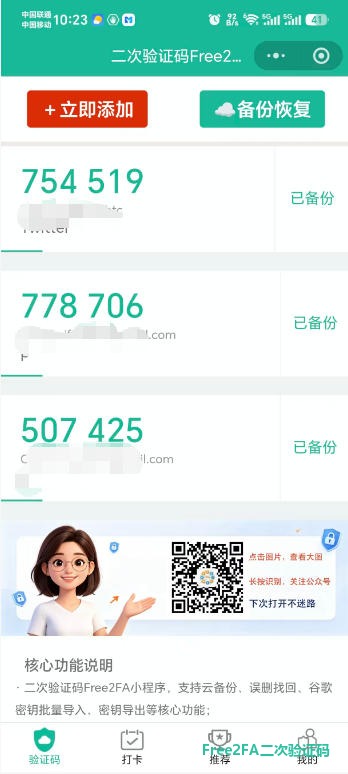
- 在微信里打开free2fa二次验证码小程序,我们使用这个小程序作为Autodesk的双重验证应用;
-
登录并访问Autodesk的个人资料页面,选择“安全”。个人资料页面地址:
http://profile.autodesk.com/security -
在Autodesk的个人资料-安全页面,找到“双重验证”,点击设置;
-
为了重新确认账号所有者身份,这里还需要用户输入电子邮件和密码,然后单击“登录”。之后会看到密钥二维码。
-
使用free2fa二次验证码小程序扫描个人资料中显示的二维码。
扫码步骤:在free2fa二次验证码小程序首页,点击“+立即添加”,选择“扫码添加”,即可打开扫描器。
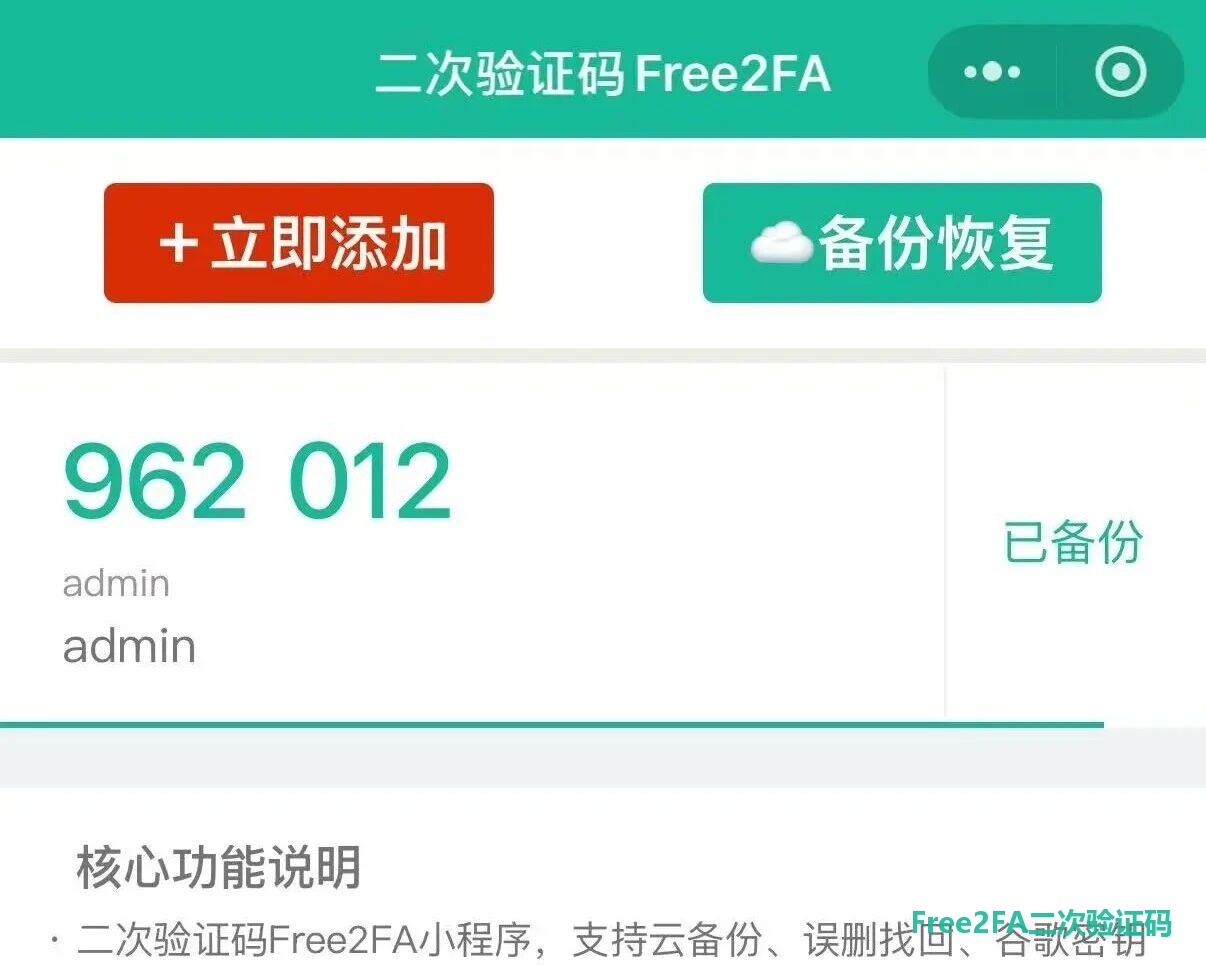
- 将free2fa二次验证码首页生成的6位数字,输入到Autodesk 页面安全码输入框,然后单击“启用”。这就完成双重验证的绑定了。
开启双重认证后,下次登录时,除了电子邮件和密码外,用户还需要输入free2fa二次验证码小程序生成的6位数字代码。
Autodesk 旗下其他产品,比如Pix产品的2fa双重身份认证、Flow Production Tracking 的双重身份验证、Fusion设置双重验证所用的验证器,都推荐使用free2fa二次验证码小程序,开启流程都是一样的,都是在Autodesk的设置界面进行,与本教程是通用的。
使用微信扫码或长按识别,立即打开free2fa二次验证码小程序:
遇到使用问题,或者有建议反馈,可以加客服微信,微信号:free2fa,也可以直接微信扫码添加客服!