远程桌面软件Splashtop如何设置两步身份认证(2FA)?
最后更新:2026/10/4
平台:Splashtop两步验证,也称为二次验证、2FA,是很多平台建议用户开启的安全功能。远程桌面软件,又称远程控制软件,可用于团队远程协作、远程支持等,开启两步验证,安全的使用远程桌面软件是很关键的。
远程桌面软件Splashtop开启两步启用后,登录时除了密码外,还需要一个六位数的安全代码。该安全代码将由用户手机上的身份验证器应用程序,根据密钥生成。这里我们推荐Splashtop用户都使用free2fa二次验证码小程序,来作为自己的身份验证器。
free2fa二次验证码小程序是一款企业级的身份验证工具,自带企业级加密安全云备份,在电脑上、手机上的微信里都可以打开,非常方便,不用担心数据丢失的问题。
Splashtop开启两步验证后,即使有人猜到或盗取了你的Splashtop ID和密码,也将无法登录您的Splashtop账户,因为正确的两步验证安全码,只在你自己的微信里能看到。非常实用。
以下是 Splashtop 两步身份认证的设置过程:
打开地址:https://my.splashtop.com/account_info , 登陆自己的Splashtop 账号;
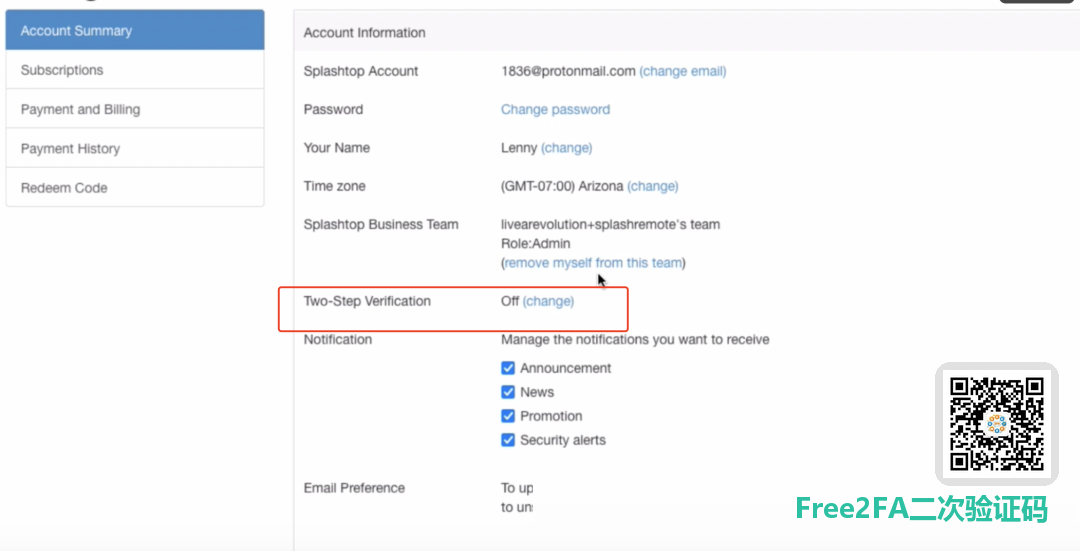
在页面底部找到“两步身份认证(Two-Step Verification)”。点击“更改(change)”以开始设置。如下图示:
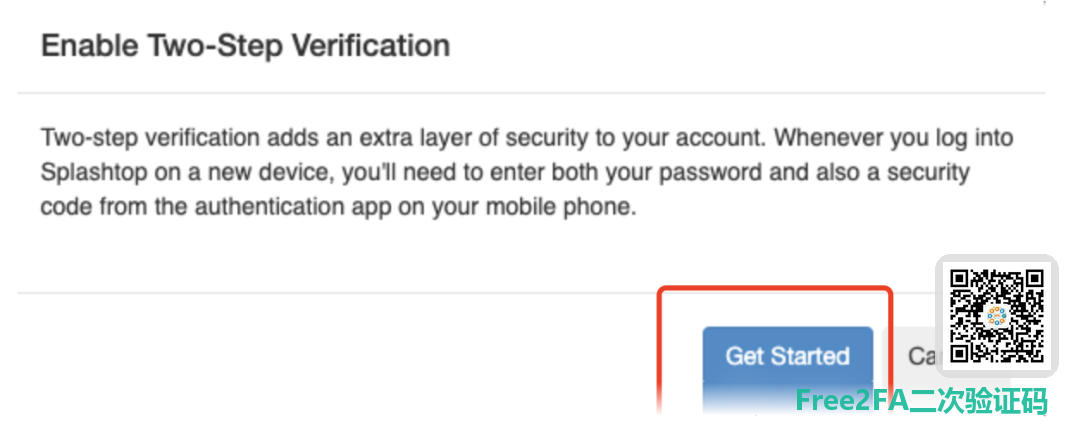
系统会弹出如下图示的提示窗口,提示即将开启两步验证(Enable Two-Step Verification),点击蓝色的“开始(Get started)”按钮即可:
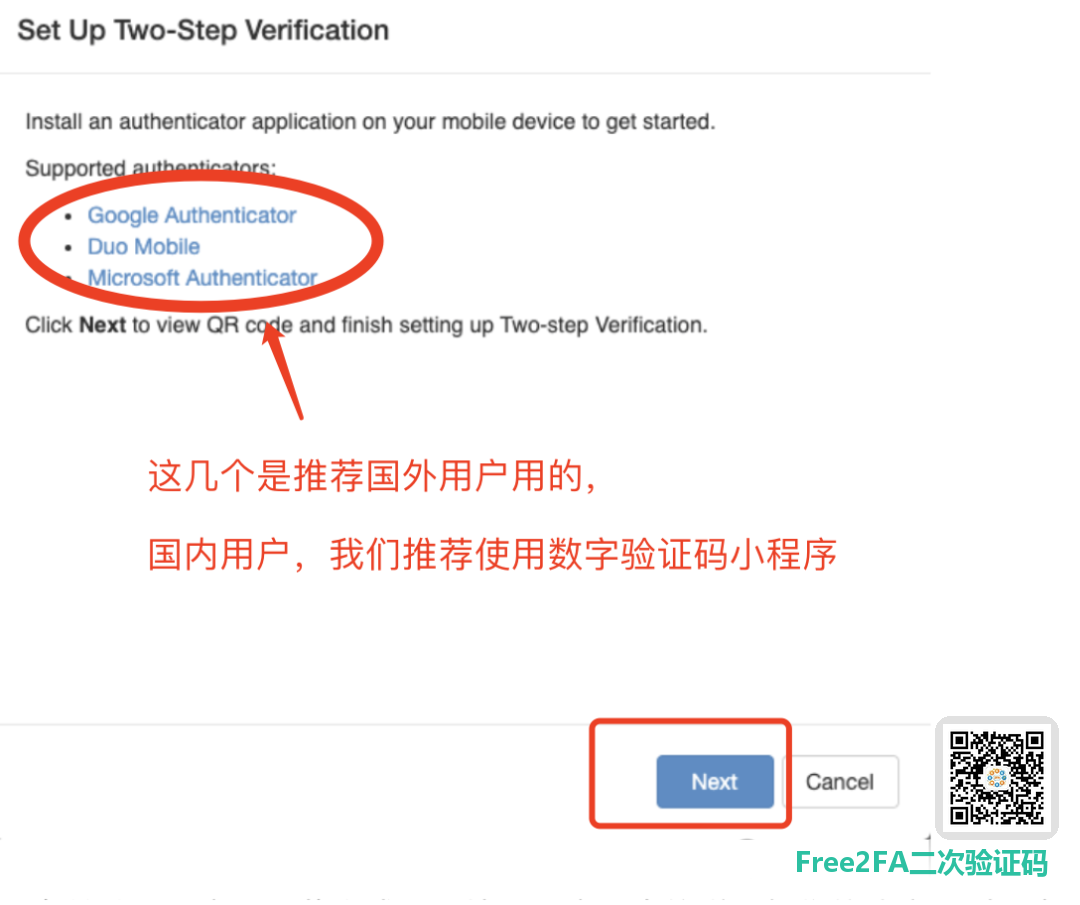
接下来的界面里,Splashtop展示了平台支持的国外的身份验证器。国内用户的话,还是推荐大家使用free2fa二次验证码小程序,用于替代谷歌验证器。如下图,点击蓝色的“下一步(Next)”即可:
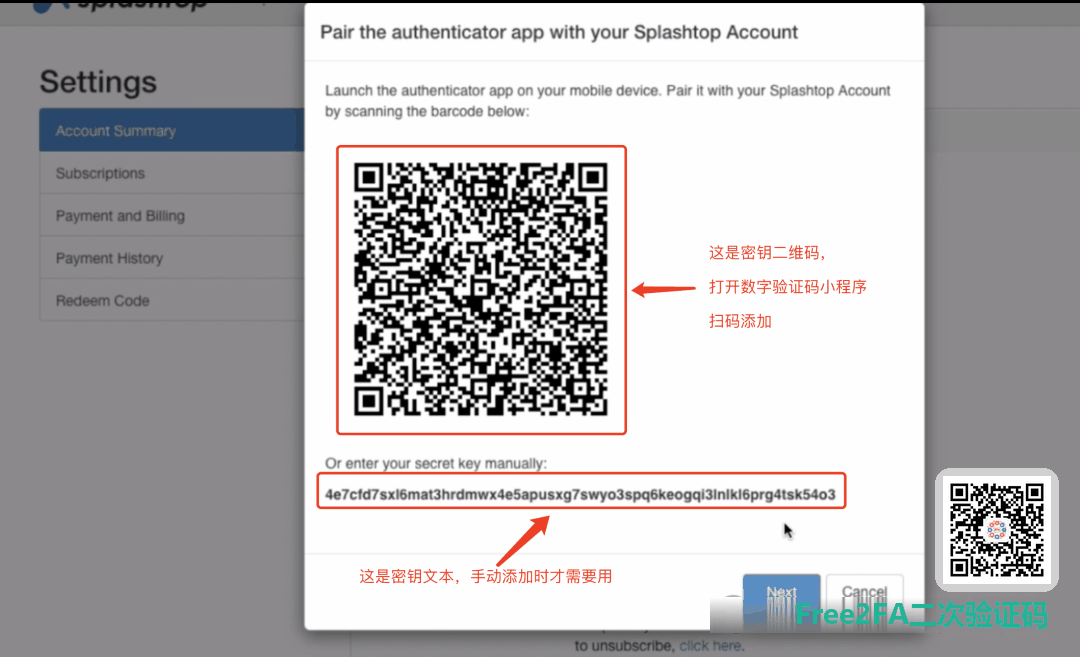
此时可以在微信里里搜索“free2fa二次验证码小程序”,打开小程序,点击立即添加,选择扫码添加,扫页面上的二维码即可,如下图示:
- 完成扫码添加后,此时在你的身份验证器,也就是free2fa二次验证码小程序首页,会出现一个6位数字的安全代码。注意这个6位数字每30秒自动刷新变化一次,使用时不要等太久,以免过期。
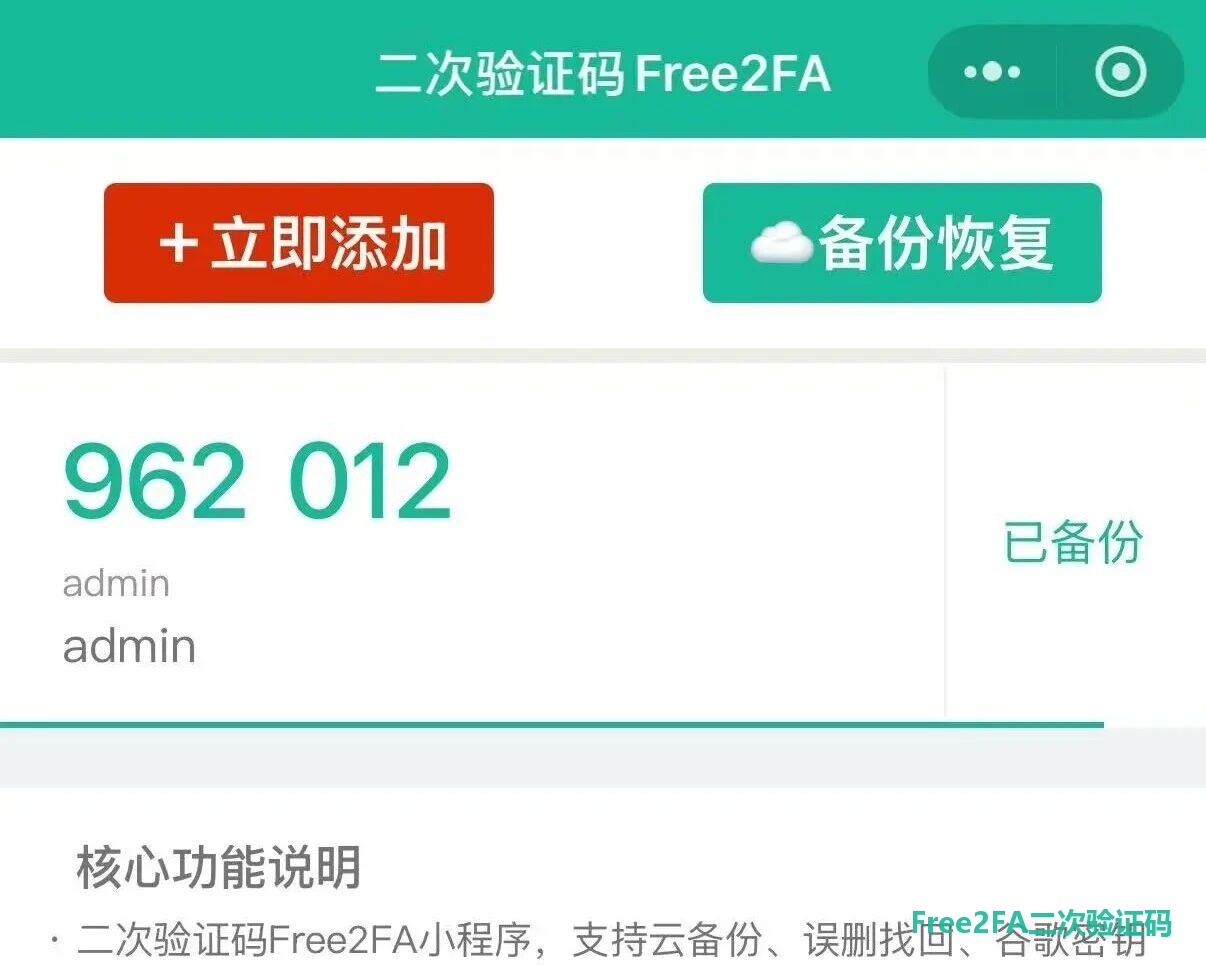
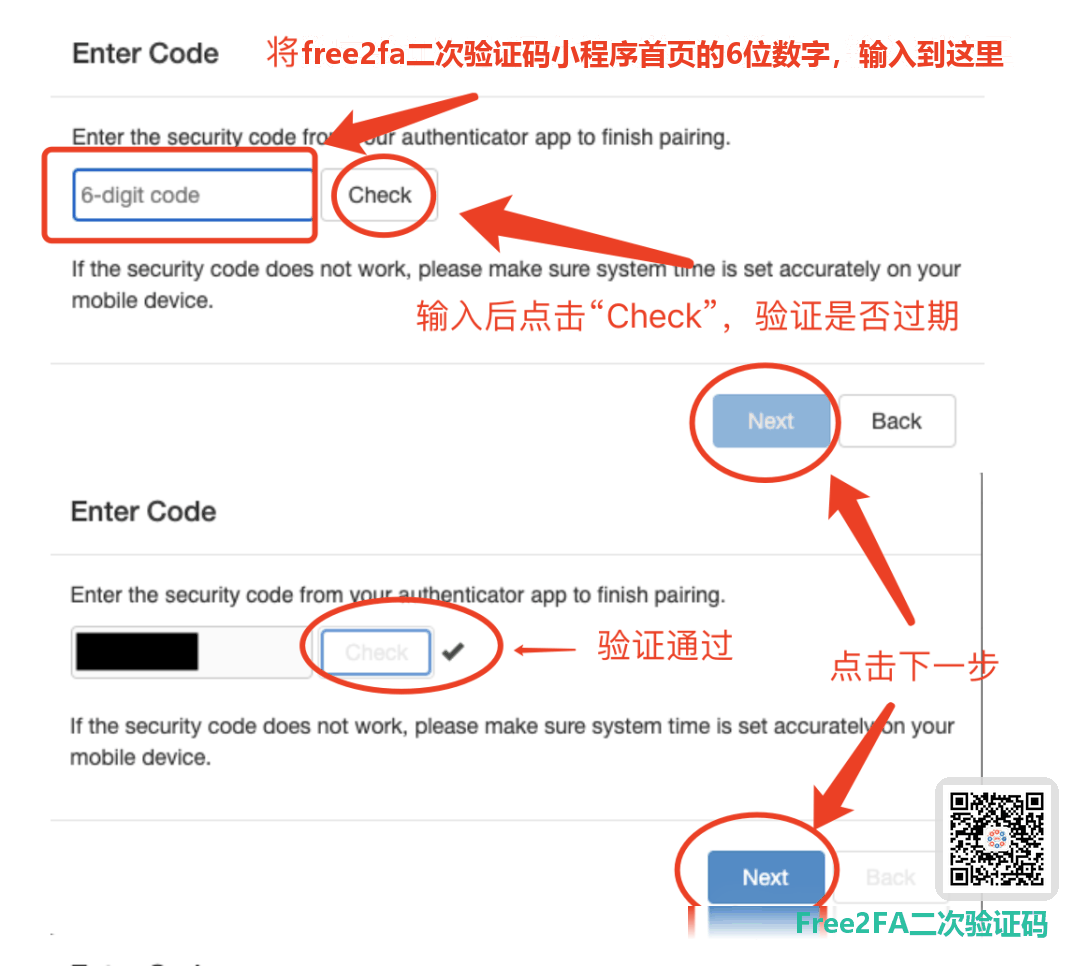
- 将验证器上的验证码,输入到Splashtop的页面输入框,点击“下一步(Next)”,完成绑定。
- 在最后一页,将看到您的10个恢复码。通常使用其他验证器APP的用户,需要将此恢复码保存到安全区域。以免更换手机后忘记导出您的验证器,或者手机丢失,则将无法登录账户,除非您有恢复码。保存后,请勾选“我已打印或保存以上恢复码”复选框。使用free2fa二次验证码小程序的用户,则不用太在意这个码,因为free2fa二次验证码小程序自带云端备份功能,所有添加过的数据都自动备份了。
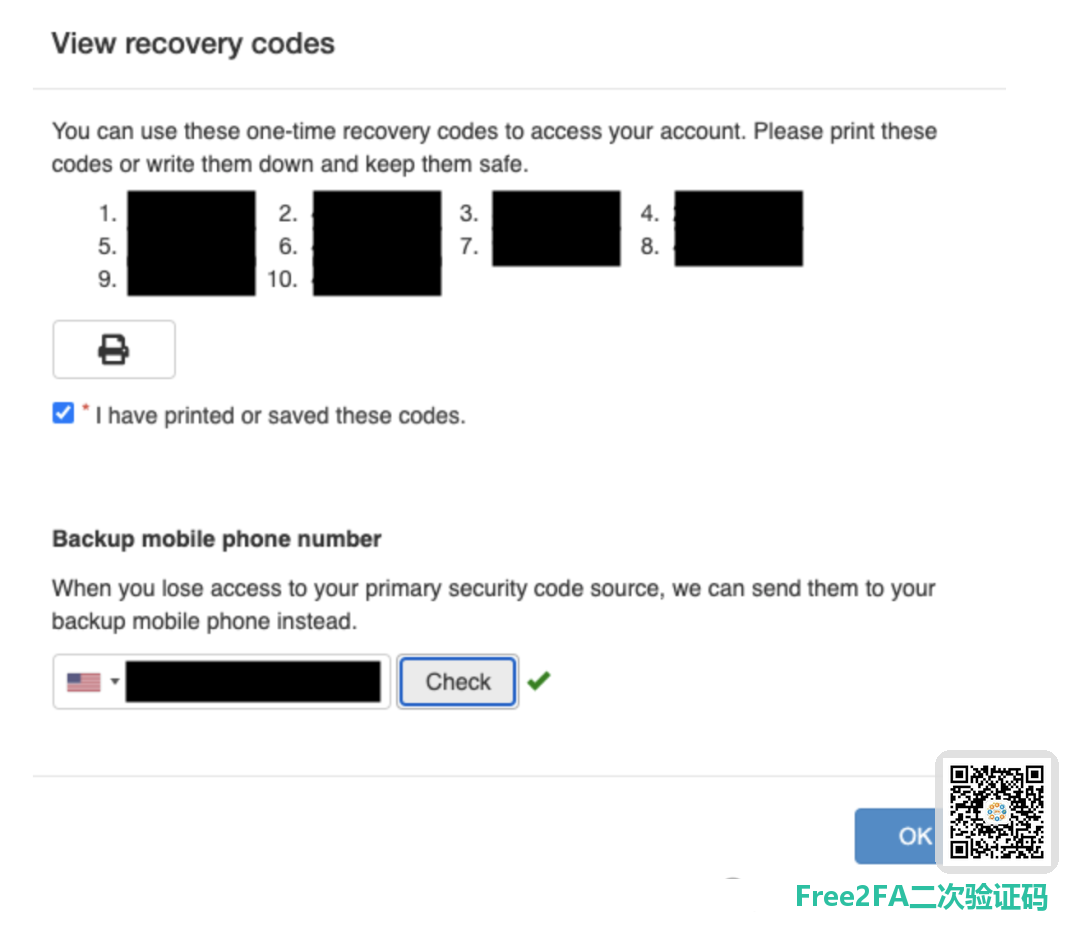
- 点击 OK 完成设置过程。此时将看到一个窗口显示此过程已经完成。

遇到使用问题,或者有建议反馈,可以加客服微信,微信号:free2fa,也可以直接微信扫码添加客服!