Dropbox 两步验证怎么开?2FA 绑定教程与数据泄露防护建议
最后更新:2026/9/16
平台:Dropbox2024 年 4 月,Dropbox 披露了旗下电子签名服务 Dropbox Sign 的一次数据泄露事件。攻击者获取了对系统配置工具的访问权限,导致大量用户数据暴露——邮箱、用户名、手机号、API 密钥、OAuth Token,甚至包括哈希后的密码和双因素认证信息。
Dropbox 事后做了几件事:强制重置受影响用户的密码,注销所有活跃的 Web 会话和 API Token。但如果这些用户的账号开了二次验证,攻击者即使拿到了哈希密码,在不知道动态验证码的情况下也无法直接登录。
这个案例说明了一件事:二次验证是数据泄露事件发生后的最后一道防线。
Dropbox 的 2FA 怎么配
1、浏览器打开 dropbox.com/account/security,登录
2、找到「两步验证」→「启用」
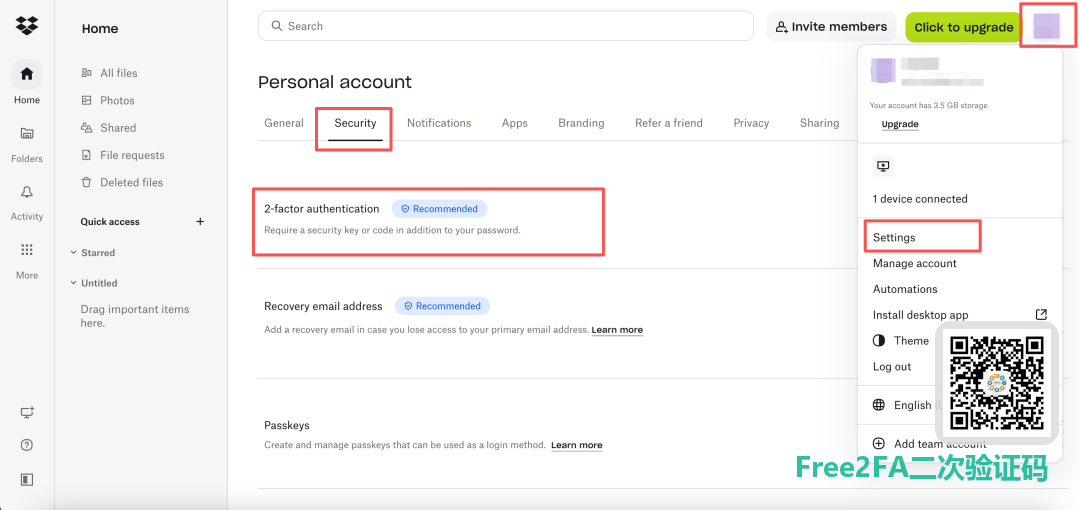
3、输入密码确认身份
4、选择「使用移动应用」→ 弹出二维码
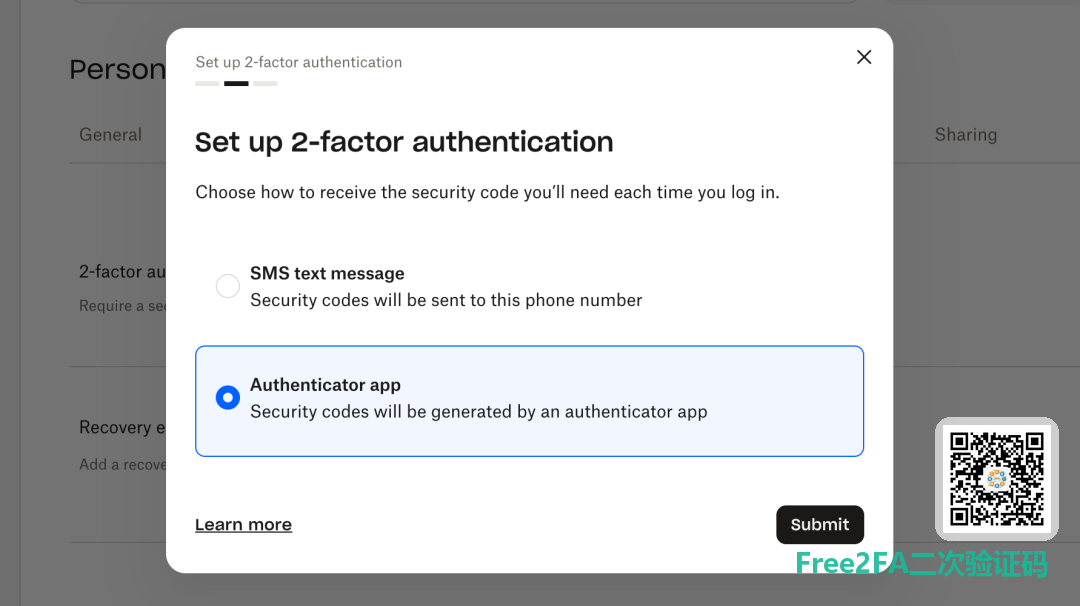
5、用 TOTP 验证器扫码,扫完开始生成6位验证码
6、填验证码 → 绑好。Dropbox 给的那组备用恢复码存好
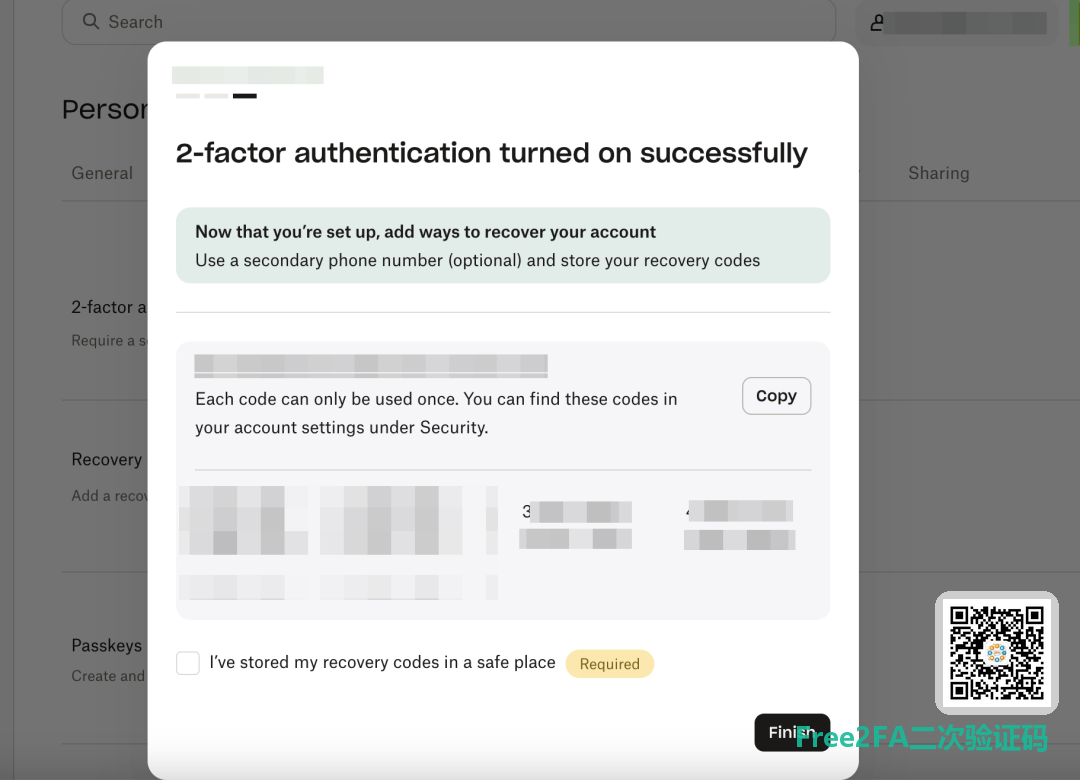
搞完之后顺手看一眼「已登录的设备」和「已关联的应用」。很多人开了 Dropbox 好几年从来没清理过授权,第三方应用挂了一大串,自己也忘了哪些还在用。趁这个机会把不认识的设备和不再用的 App 全踢掉。
开完之后日常使用有什么影响
桌面客户端同步文件一般不会每次触发验证。但在新设备上首次登录网页版、或者改密码之后,一定会要你输入验证码。那时候你手边有个能快速打开的验证器就很重要。
Dropbox 在手机 App 里也支持验证器应用生成验证码。但如果你已经在用同一个验证器管了 GitHub、Google、Steam 这些——Dropbox 也绑进去就行,统一管理不用切 App。
那次 Sign 泄露事件在云存储安全圈引起了不小的讨论。有个观点被反复提起:你的云盘账号关联的数据量远超你的直觉。工作合同、客户资料、几年的照片备份、税务文件——一旦被窃取或被恶意删除,找回的概率很低。几分钟开个二次验证,值。
为什么选择二次验证码Free2FA
-
✅ 核心功能永久免费,没有任何付费墙或会员限制
-
✅ 自动云端备份,验证码添加后自动加密上传,不需要手动操作。下次登录同一微信打开小程序,所有验证码直接可见。换了新手机?从云端备份一键导入,全部恢复
-
✅ 我们不是独立开发者,团队自身也需要长期使用相关功能,不存在小程序突然停止维护导致数据丢失的风险,你可以放心使用
-
✅ 端到端加密,基于TOTP国际标准算法,密钥经过高强度加密后存储,仅你本人的微信可以解密查看,即使是小程序开发者也无法看到你的密钥
-
✅ 微信打开即用,不占手机内存,不额外下载App
遇到使用问题,或者有建议反馈,可以加客服微信,微信号:free2fa