Codex 二次验证怎么开?OpenAI 账号绑定验证器应用教程
最后更新:2026/9/16
平台:OpenAICodex 二次验证的由来
不少使用 OpenAI Codex 的开发者反映,登录时会被要求输入手机验证码或动态口令。Codex 在运行时还会采集会话行为数据,频繁切换 IP 或异常访问模式容易触发风控,要求二次验证。
如果你已经有一个正常使用(已绑定手机)的 OpenAI / ChatGPT 账号,可以在 Codex 控制台的安全设置中,通过验证器应用(Authenticator App)开启两步验证(2FA),进一步提升账号安全性。
TOTP 技术简介
TOTP(基于时间的一次性密码)由 IETF RFC 6238 标准定义。原理如下:
-
绑定阶段:你在 Codex 账号中扫描二维码,双方共享一个“密钥”。
-
生成验证码:你的手机基于该密钥和当前时间戳,每 30 秒计算出一个 6 位数字。
-
验证过程:服务器用相同的算法同时计算,对比一致则通过。
验证码在手机本地生成,不依赖网络、不依赖运营商短信,因此比短信验证码更可靠,不会出现“收不到”的问题。
为什么使用验证器小程序
开发者选择二次验证工具,最看重两点:稳定可靠、数据不丢。微信小程序「二次验证码Free2FA」采用标准 TOTP 算法,与 Google Authenticator 完全兼容,生成的验证码 Codex 100% 识别。
它的几点实用功能:
-
微信内直接使用,无需下载额外 App;
-
自动云端加密备份:密钥加密后备份至云端,仅本人微信可解密;
-
换手机数据自动恢复:新手机登录同一微信,打开小程序即可恢复所有验证码,无需重新绑定。
绑定 Codex 二次验证操作指南
第一步:进入 Codex MFA设置
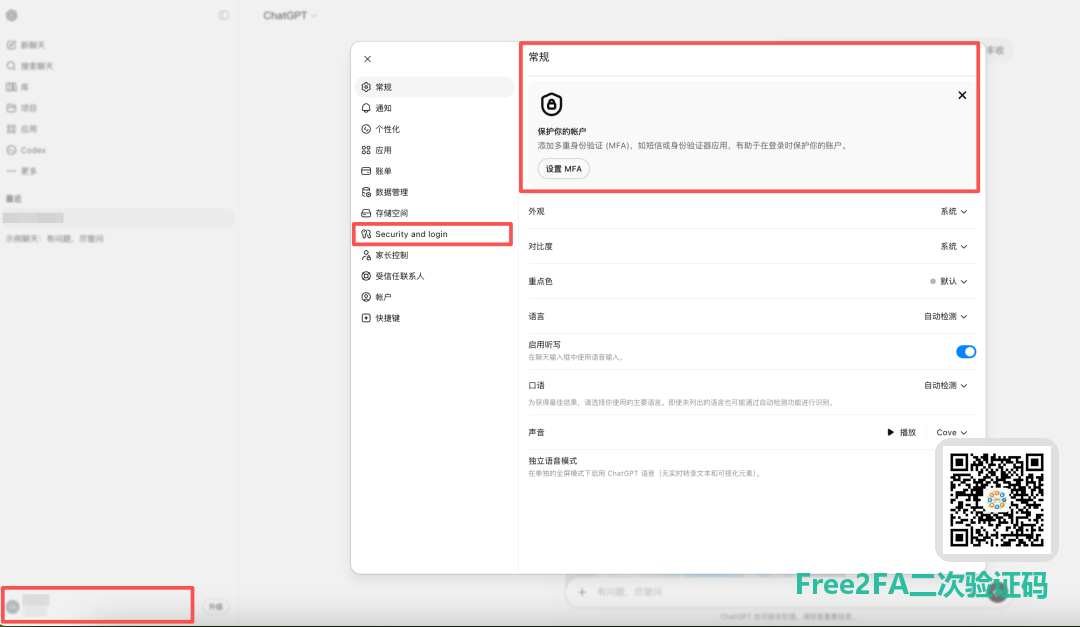
以通过网页登录chatgpt为例,从左下角账号头像点击进入,当未设置时,可见「常规」模块置顶推荐设置MFA;完成设置后,可通过Security and login模块随时进入调整设置MFA(也即两步验证)。
第二步:生成二维码
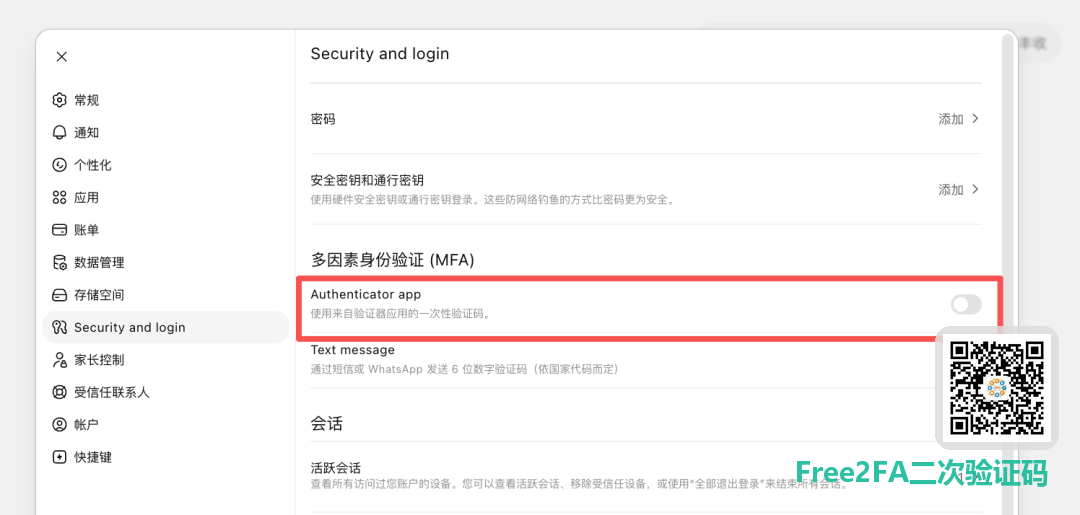
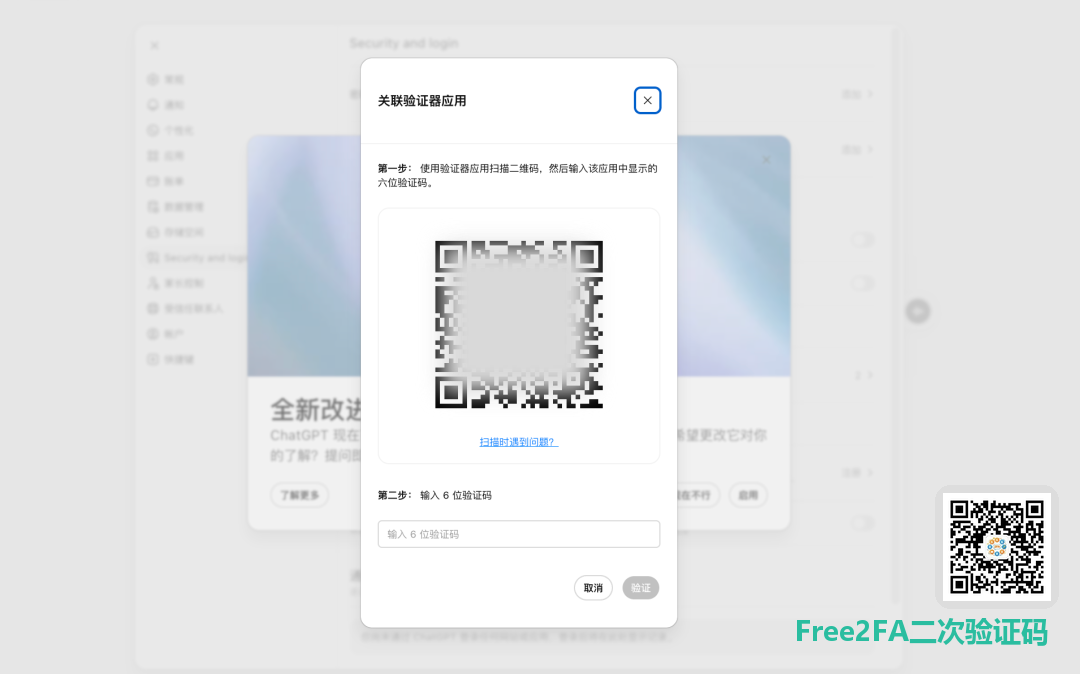
选择 Authenticator App(验证器应用),页面会生成一个二维码和一组备用恢复码。
第三步:打开小程序扫码
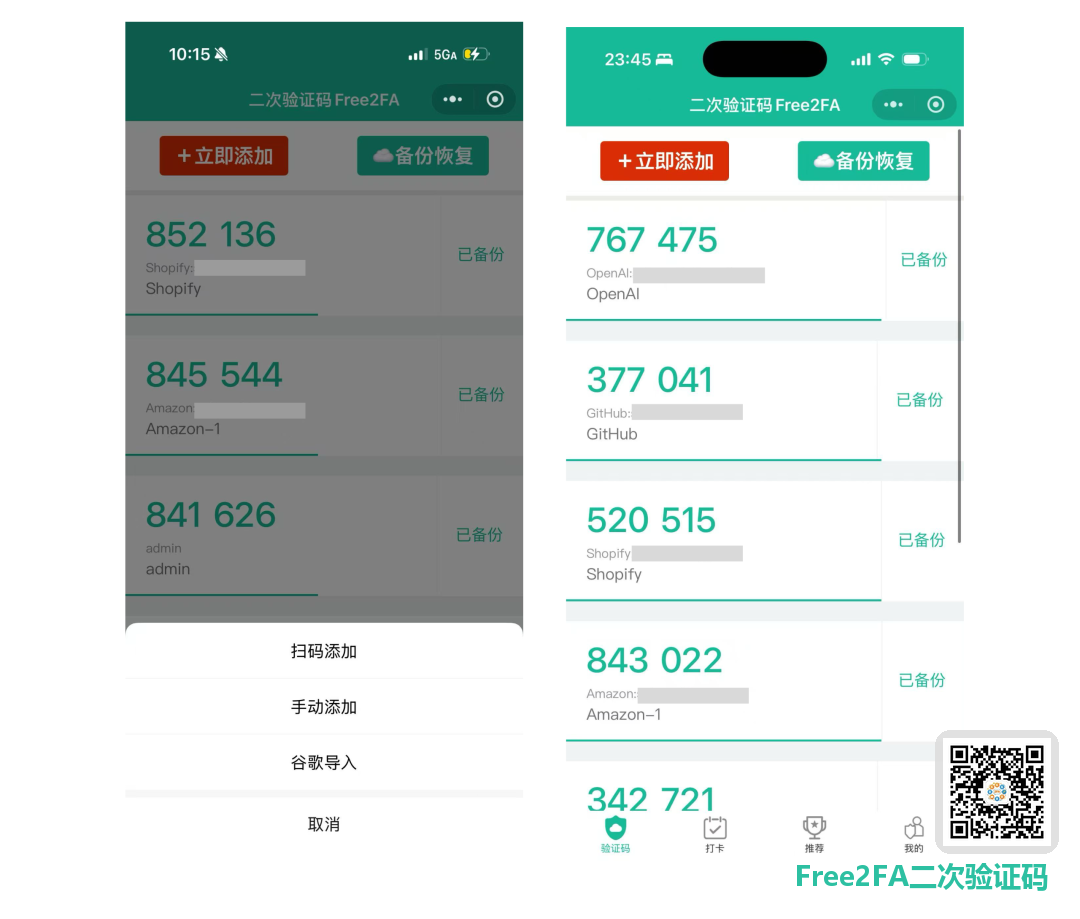
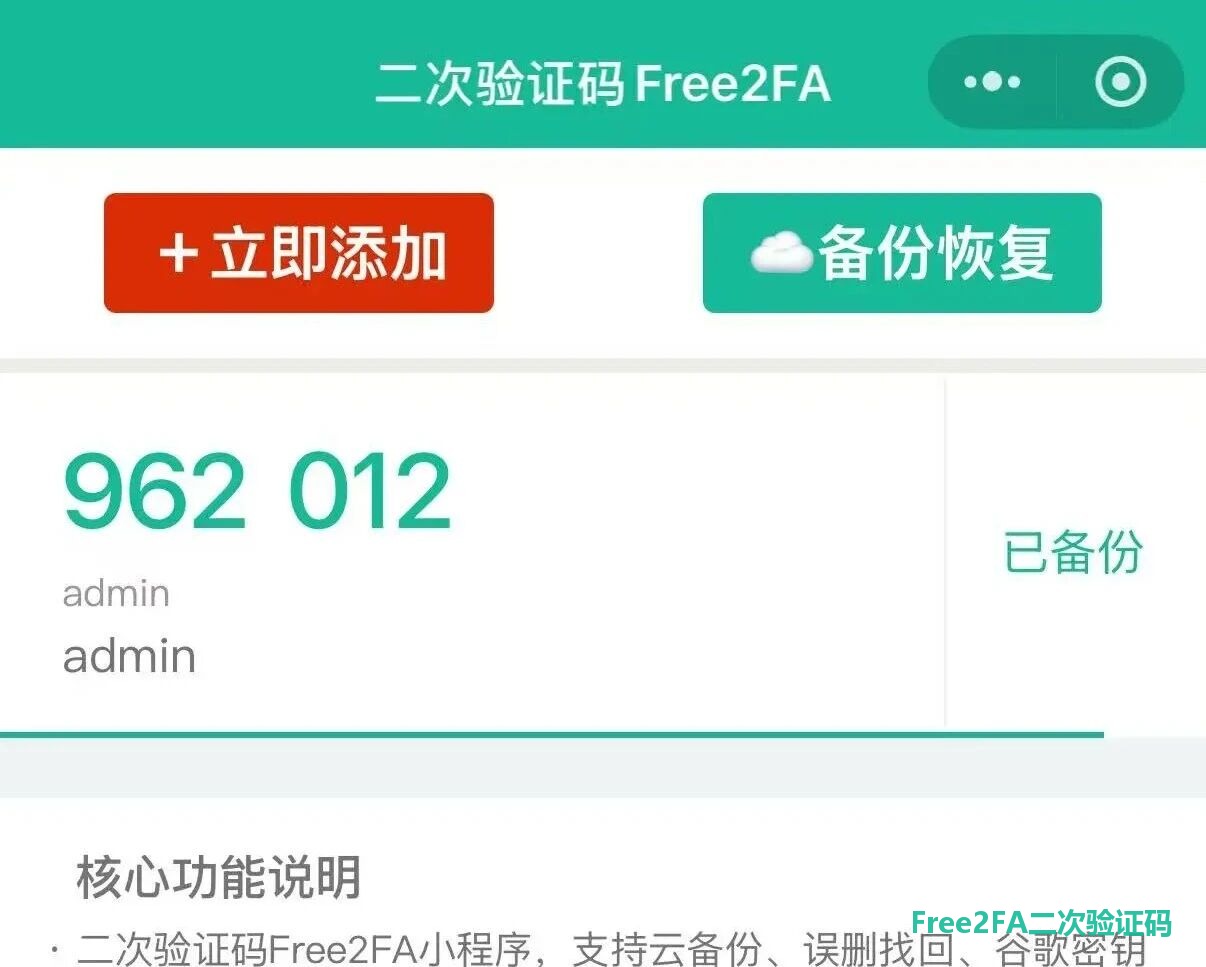
微信搜索 「二次验证码Free2FA」 → 进入小程序首页 → 点击红色 「+立即添加」 → 扫码添加 → 将摄像头对准电脑屏幕上的二维码。小程序会自动生成 6 位动态验证码。
第四步:填写验证码完成绑定
将小程序显示的 6 位数字填入 Codex 页面 → 点击 Verify 或 确认。
第五步:保存恢复码
系统会显示一组备用恢复码,务必截图保存。这是你丢失手机后恢复账号的唯一凭证。
第六步:自动云端备份
绑定完成后,小程序会自动将密钥加密备份到云端。后续如果更换设备或误删数据,可随时在新设备登录微信账号恢复备份。
验证码功能基于 TOTP 国际标准,密钥端到端加密,仅本人微信可解密,保障安全,可放心使用。
Codex 日常使用场景
绑定后,以下情况会用到验证码:
-
登录 Codex / ChatGPT 网页版
-
通过 API 调用 OpenAI 服务(尤其是首次认证)
-
在 IDE 插件中切换账号
-
账号安全策略触发的额外验证
立即使用
点击下方卡片进行微信小程序 「二次验证码Free2FA」 ,绑定 Codex 二次验证,开启自动云端备份,统一管理更省心。
遇到使用问题,或者有建议反馈,可以加客服微信,微信号:free2fa