free2fa二次验证码小程序怎么用?从添加密钥到生成验证码
最后更新:2026/10/13
对于首次使用二次验证码的朋友来说,如何扫码识别密钥二维码图片、如何添加密钥、如何同步数据,可能有点迷糊。
本文以图文方式,详细介绍我们这款二次验证小程序的详细功能。希望对大家有所帮助。
二次验证码管理小程序核心功能简介
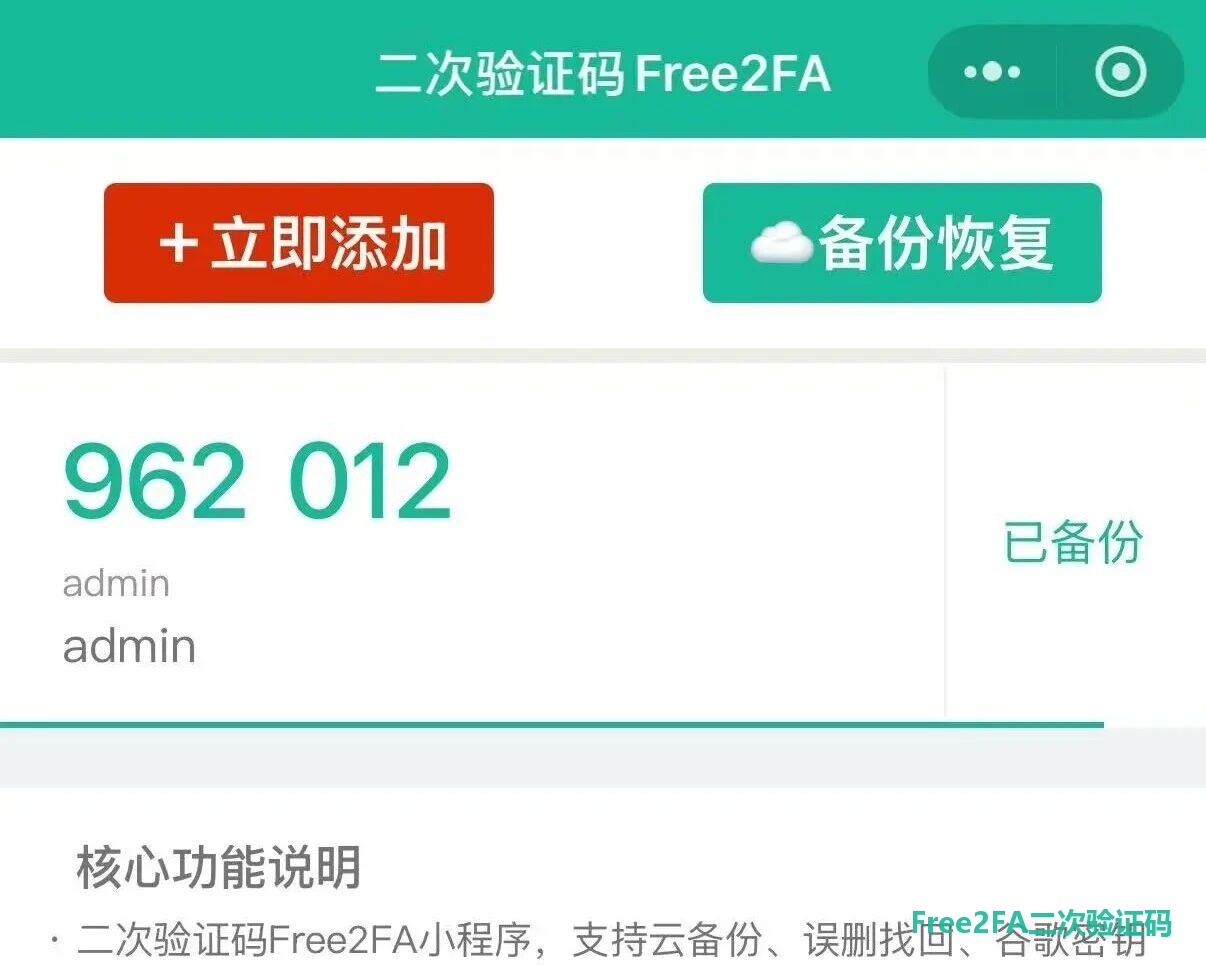
密钥管理:手动添加密钥、扫码添加密钥、批量导入谷歌验证器密钥
备份和恢复:密钥云端企业级算法高强度加密备份、自动恢复
快捷操作:点击某个验证码,可复制到剪贴板。长按某个验证码,可以弹出快捷操作菜单。支持编辑、删除、复制、置顶/取消置顶
数据置顶:长按可以弹出置顶操作入口,可将某些高频使用的验证码放在最上面。
密钥找回:密钥回收站,不小心误删的密钥数据,可以在这里找回。重新恢复到首页。
签到打卡:经常使用的用户,使用完可以顺手点一下“打卡”签到功能。每日打卡可以让我们更有动力将二次验证功能做得更完善。同时还可获得相应的打卡积分奖励。积分奖励可以用来兑换无广告权益,让小程序用起来更清爽。
邀请好友:在积分tab栏里,可以快捷将小程序发给自己的同事或者好朋友,将好用的功能告诉他们,大家一起来用。
二次验证码核心功能 图文介绍
1. 如何添加密钥
点击首页的红色按钮“立即添加”按钮,会弹出操作菜单。可选择“手动添加”、扫码添加、从谷歌验证器导入三种操作选项。如下图示:
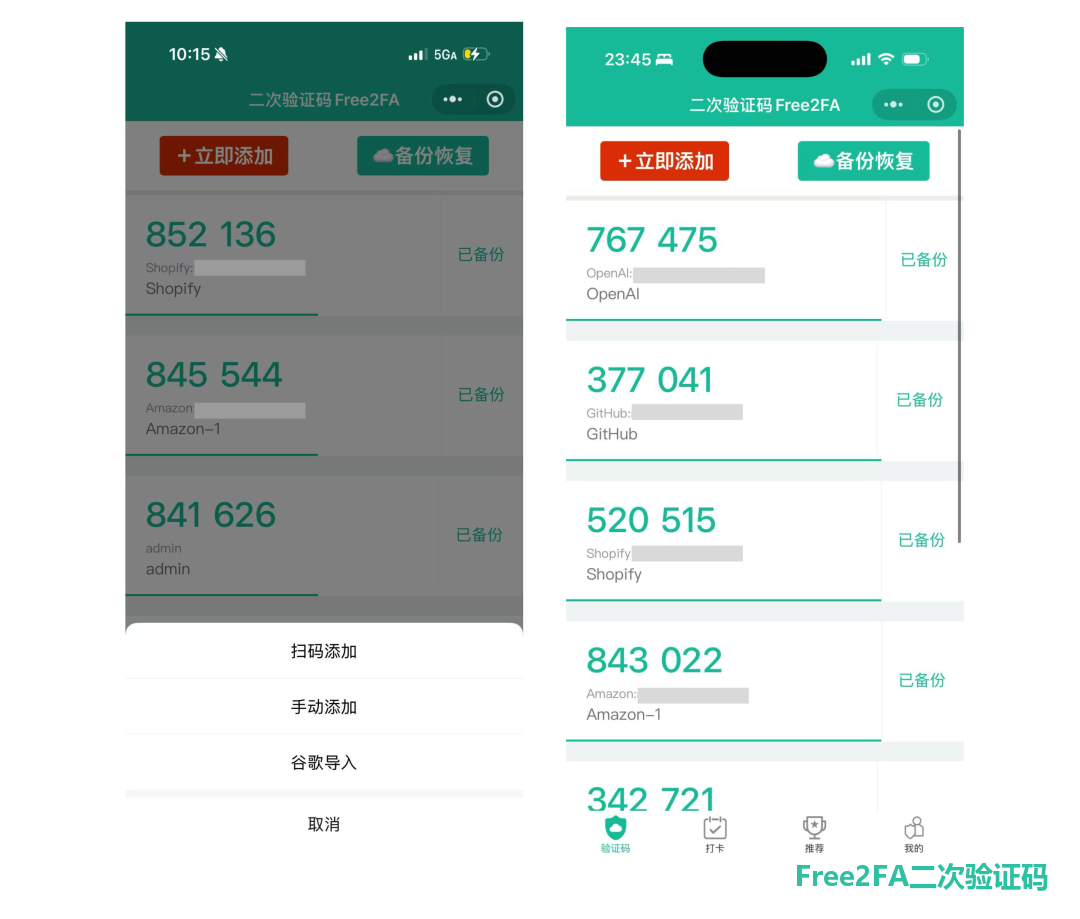
截图如果不清楚,可以看分步骤的教程:
2. 如何备份和恢复二次验证码
数据自动备份:新添加的数据,不需要手动备份,会自动保存到云端;
云端数据恢复:点击首页右侧的绿色按钮“备份恢复”,即可自动完成数据同步。数据同步时,会将云端服务器有的数据,同步到本地。
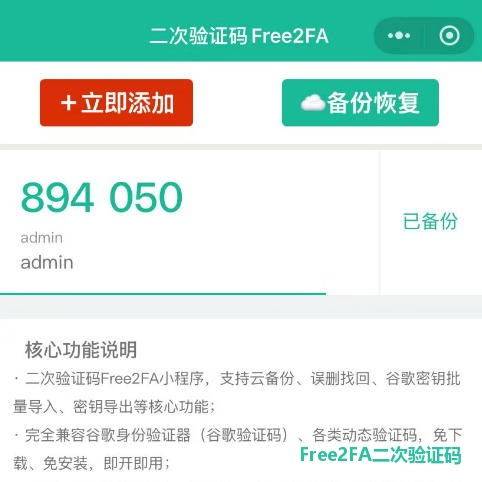
通常情况下,如果不是遇到网络问题,打开小程序时默认会自动从云端拉取一次数据,这个过程会自动将本地缺失的数据跟云端对齐。
3. 这款二次验证码工具有哪些快捷功能
点击复制:在首页验证码列表,点击6位数字,即可将验证码复制到剪贴板。方便用户直接粘贴到其他软件里使用。
长按呼出菜单:长按某个验证码,即可呼出操作菜单。支持编辑、删除、复制、置顶等操作。
编辑:选择编辑,可进入编辑页,修改已添加数据的名称和备注。有时候扫码添加的默认名称和描述太长,或者不喜欢,可以点击编辑,改成自己喜欢又好识别的。还能脱敏。
删除:选择删除,可将本条数据从数据首页里删除。在首页删除的内容,会自动进入回收站。
置顶/取消置顶:选择置顶,可以将本条数据放在首页列表的最上方。已置顶的数据,再次操作的话,会显示“取消置顶”,可以将其从置顶位置撤下去。
密钥找回:在这里可以将不小心误删的数据捞出来,重新放入首页。
位置:底部“发现”页 -> “我的回收站”,找回误删数据
操作:进入 “回收站” 页面,点击绿色的“恢复”按钮,即可将数据一键恢复到首页。
永久删除:在回收站页面,也可以长按数据,会弹出操作按钮。包括立即恢复、彻底删除等功能。点击彻底删除,则可以将数据从回收站也删除。此时在小程序里就无法再找回了。所以彻底删除要慎重。
4. 签到打卡
位置:在底部“打卡”页面,可以切换到“立即打卡”页面。
次数和奖励:每人每天最多可以打卡3次。第一次打卡获得的积分最多,后面两次略少一点。
连续打卡或累计打卡奖励:连续打卡一段时间、或者一周内打卡多次,可以获得额外的奖励。
积分用途:free2fa二次验证码小程序的所有核心功能都免费,不需要付费。签到和邀请好友攒下的积分,可以用来兑换无广告权益。不想看广告的朋友,可以试试这个功能。
5. 邀请好友
很多用户使用free2fa二次验证码这款二次验证管理工具后,觉得好用,会把它推荐给自己的朋友和同事。
这一方面能获得积分,用来兑换无广告权益,获得更好的体验。另一方面,也能让开发团队获得更多鼓励支持,持续优化我们的产品。
遇到使用问题,或者有建议反馈,可以加客服微信,微信号:free2fa,也可以直接微信扫码添加客服!
扫码直接打开小程序,无需下载安装: