OpenAI 登录方式怎么选?六位码、推送和 Passkey 的区别
最后更新:2026/9/17
平台:OpenAI最近打开 ChatGPT 安全设置的人,可能会发现:登录保护已经不只是“输一个六位验证码”了。目前,OpenAI 官方帮助页列出的方式包括验证器应用、手机推送、短信或 WhatsApp,以及 Passkey。不同账号看到的选项可能不一样,会受到设备、地区、账号等级和注册方式影响。
选项变多是好事,但也带来一个很现实的问题:普通用户到底该开哪一个?
先说最简单的结论
如果你的账号里已经出现 Passkey,而且手机和电脑都是自己长期使用的,可以优先考虑 Passkey;如果暂时没有,就使用平台提供的验证器或推送方式,同时把恢复方式准备好。
不需要为了追求“最先进”,把能开的功能全部打开。真正重要的是三件事:
-
自己知道登录时会出现什么;
-
手机丢了以后还有备用方式;
-
陌生验证请求不会随手通过。
Passkey 是什么?
Passkey 可以简单理解为:用手机指纹、人脸、锁屏密码或安全密钥完成登录。
它和传统密码最大的区别是,你不需要在网页里手动输入一串容易被钓鱼网站套走的密码。正常情况下,Passkey 会核对当前网站是不是正确的网站,因此比“密码加验证码”更能抵抗仿冒登录页。
不过,Passkey 也不是设置完就不用管了。
你仍然要知道:
-
它保存在什么设备或账号生态里;
-
换手机后能不能继续使用;
-
设备丢失时如何撤销;
-
有没有备用登录方式。
验证器应用又是什么?
验证器应用就是我们常说的“每隔一段时间变化的六位码”。这类动态码通常叫 TOTP。
它的优点很直观:
-
已经保存到本地后,可以离线生成;
-
不需要等短信;
-
很多平台都提供验证器入口。
但要注意,页面上写着“验证器应用”,不代表某一个验证器一定能用。算法、验证码位数和时间周期要一致,还要完成实际绑定和登录测试。
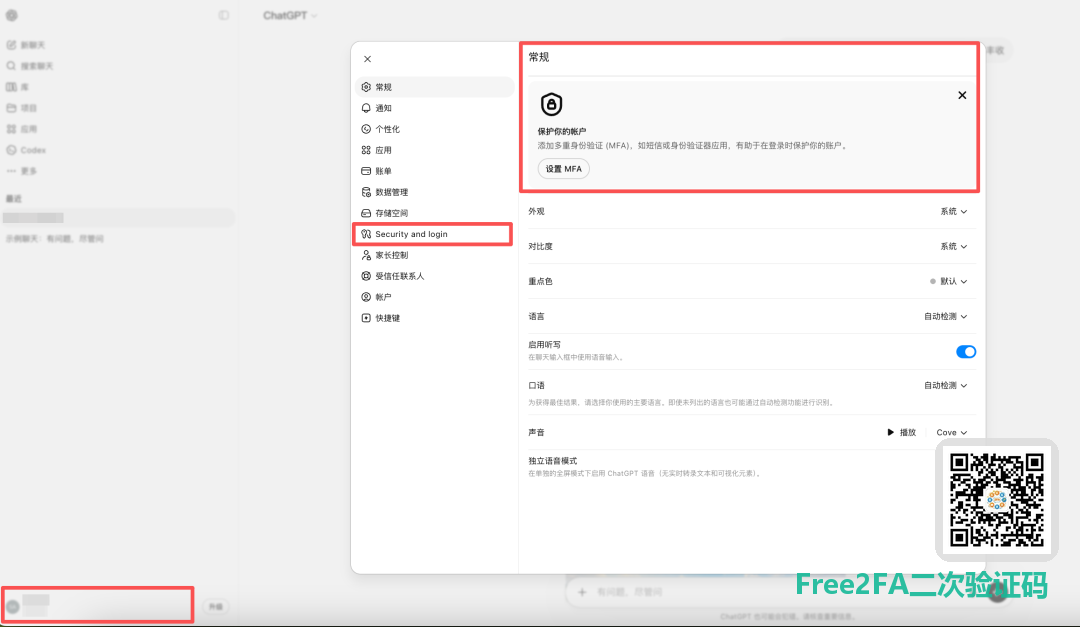
OpenAI 账户中如果能看到设置MFA的入口,就可以用Free2FA扫描官方页面生成的二维码,输入动态码完成绑定。不同账号显示的 MFA 选项可能不同,以自己的安全设置页面为准。
推送确认最方便,也最容易手快
推送确认的体验很简单:你在电脑上登录,手机收到提醒,点一下“允许”就行。
问题也出在这里。
如果手机连续弹出陌生登录请求,有些人会因为烦,顺手点一次允许。安全行业一般把这种情况叫作“验证疲劳”。
使用推送时记住一句话:
只有自己刚刚主动登录,才确认这条推送。
如果不是自己操作,先不要点,直接检查密码、已登录设备和账号安全记录。
普通用户可以这样选
① 日常个人账号
有 Passkey 就优先了解并配置,同时保留一个备用方式。
②经常换设备
除了登录方式,还要提前确认恢复码、备用设备和账号同步范围。
③管理 API 或团队工作区
开启登录 MFA 以后,还要单独检查 API Key、成员权限和已登录会话。网页登录更安全,不代表已经泄露的 API Key 会自动失效。
最后做一个三分钟检查
打开 ChatGPT 的设置,进入“安全”,看看自己的账号目前提供哪些方式。
然后确认:
-
主登录方式是什么;
-
备用方式是什么;
-
手机丢失后怎么恢复;
-
是否存在不认识的已登录设备。
现在的二次验证正在从“统一输入六位码”,变成多种方式并存。普通用户不用记住复杂名词,只要记住一个原则:优先选择抗钓鱼、自己能稳定使用,而且有独立恢复路径的方式。
立即尝试
从 OpenAI 官方安全设置进入设置MFA,在二次验证码Free2FA中点击「立即添加」-「扫码添加」扫描官方二维码,输入动态码完成验证,然后单独保存恢复方式,并退出账号重新登录一次。
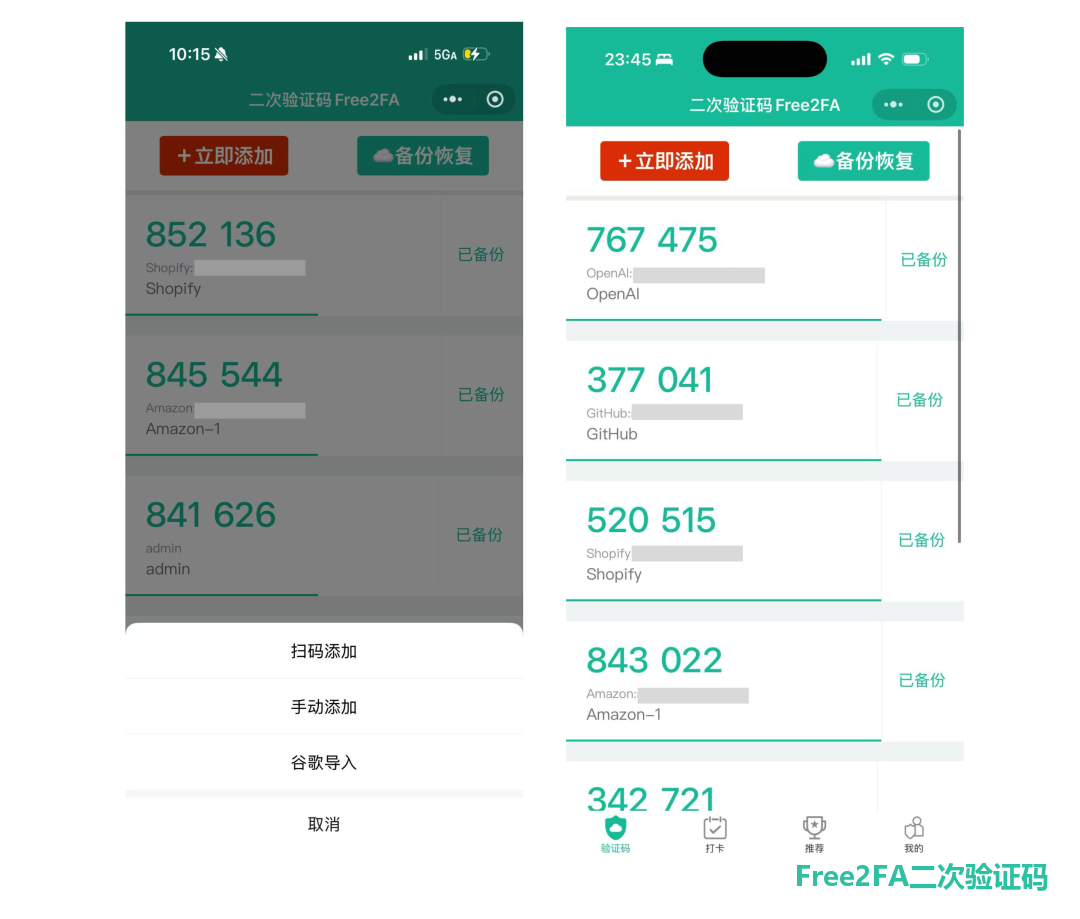
不要把二维码截屏发给别人,也不要因为绑定成功就忽略 API Key 和已登录设备的检查。Free2FA 解决的是验证器动态码这一步,不可替代 OpenAI 账户的其他安全设置。
遇到使用问题,或者有建议反馈,可以加客服微信,微信号:free2fa