QNAP的NAS 如何使用两步骤验证来加强账号安全?
最后更新:2026/9/26
平台:QNAP启用两步骤验证
两步验证能够加强账号安全。此功能一旦启动,您登入NAS时除了要输入密码,还需要另外输入一次性的6位验证码。
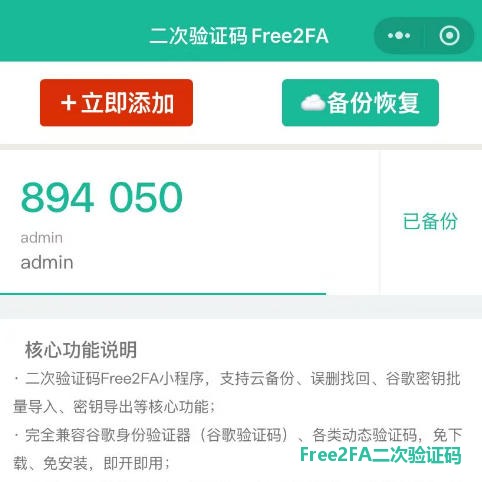
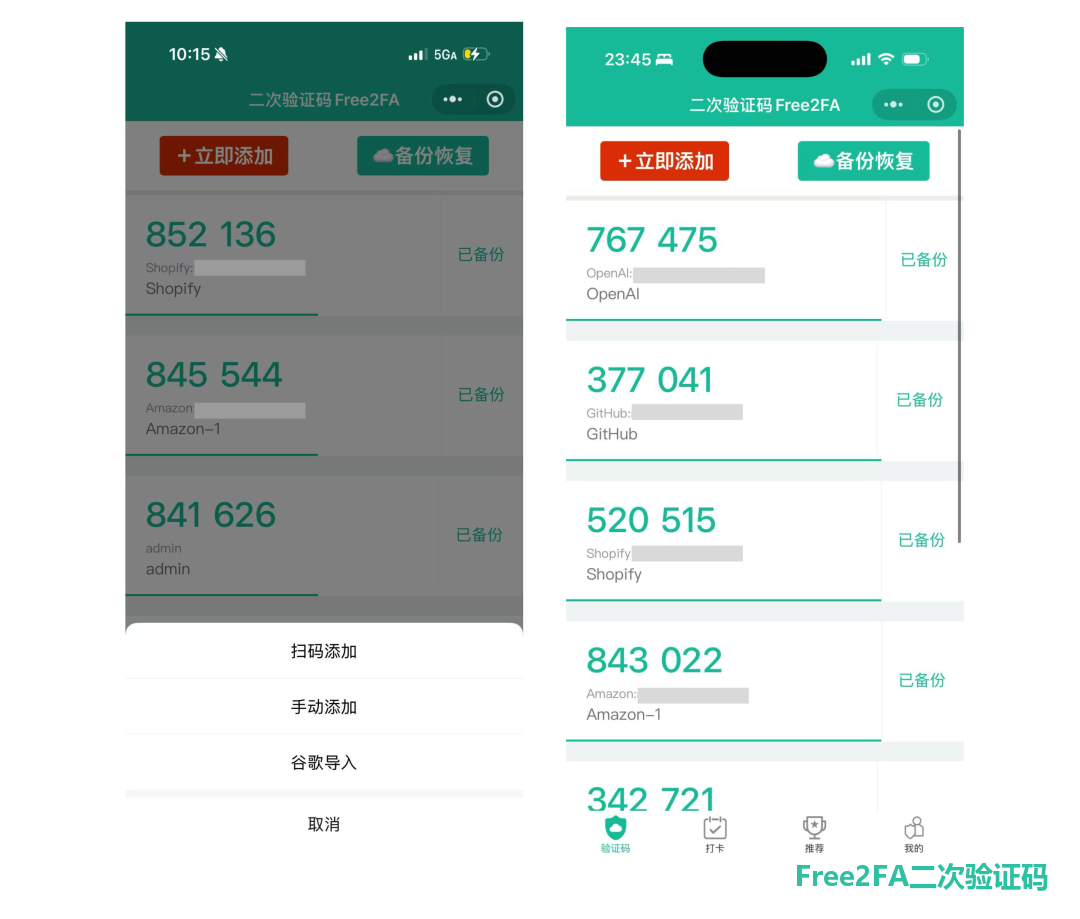
开启两步验证在手机上安装支持 TOTP(Time-based One-Time Password协议的两步验证器。常见的验证器包含谷歌验证器(Google Authenticator)和 free2fa二次验证码小程序。
如果要开启此功能,请按以下步骤操作:
(1)在手机上安装谷歌验证器 或 free2fa二次验证码小程序(推荐free2fa二次验证码小程序,免安装,企业级加密云备份,支持所有平台)
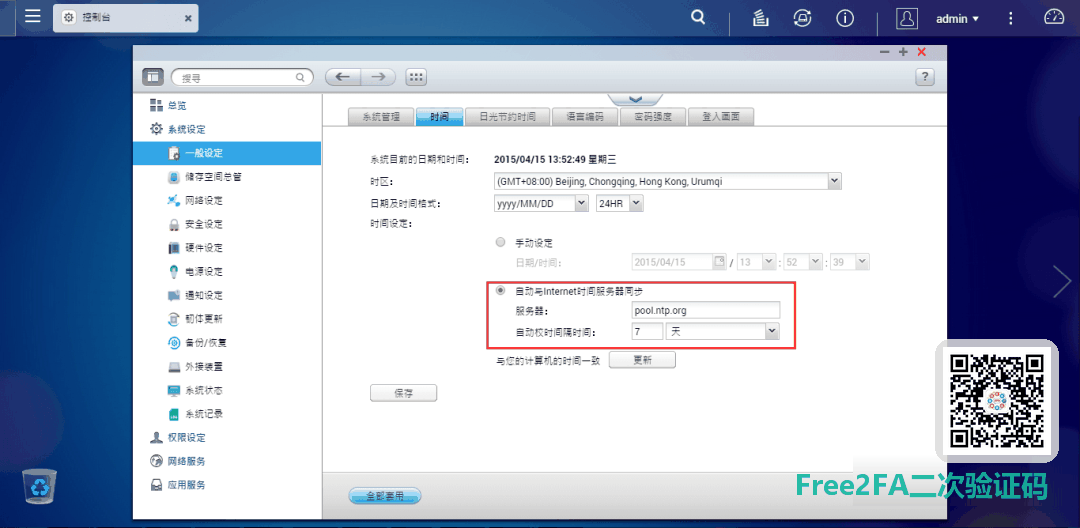
(2) 请确认手机系统时间跟NAS的系统时间一致。
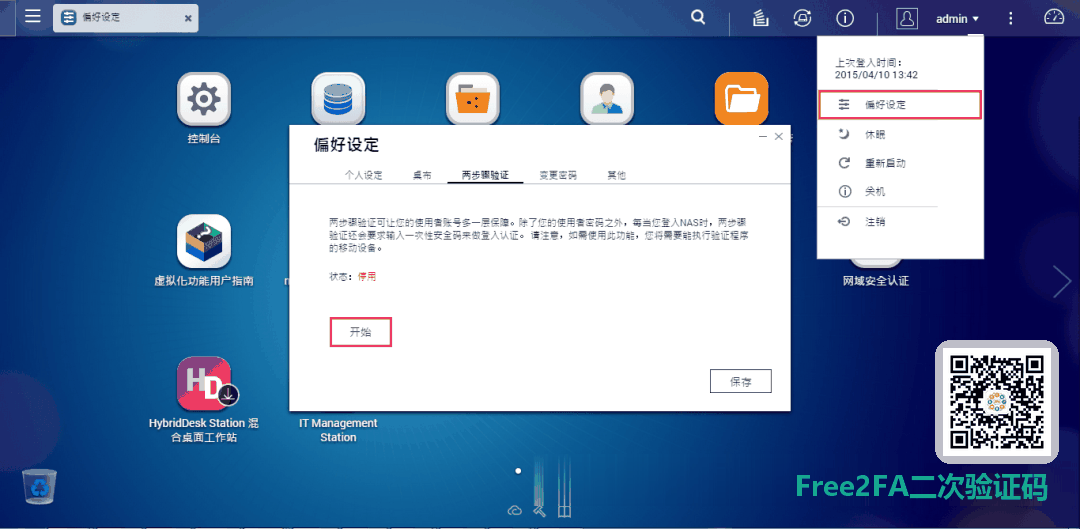
(3) 请至[偏好设定]>[两步骤验证]并按下[开始]。完成精灵指引的步骤来设定NAS及您的行动装置。
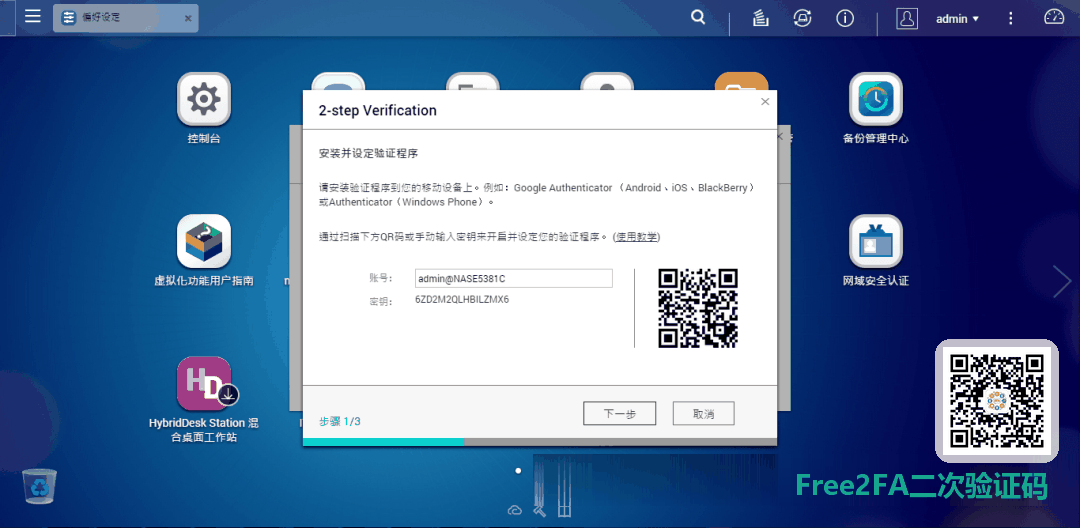
步骤一:扫描下方的QR码或手动输入密钥来设定您的验证程序。
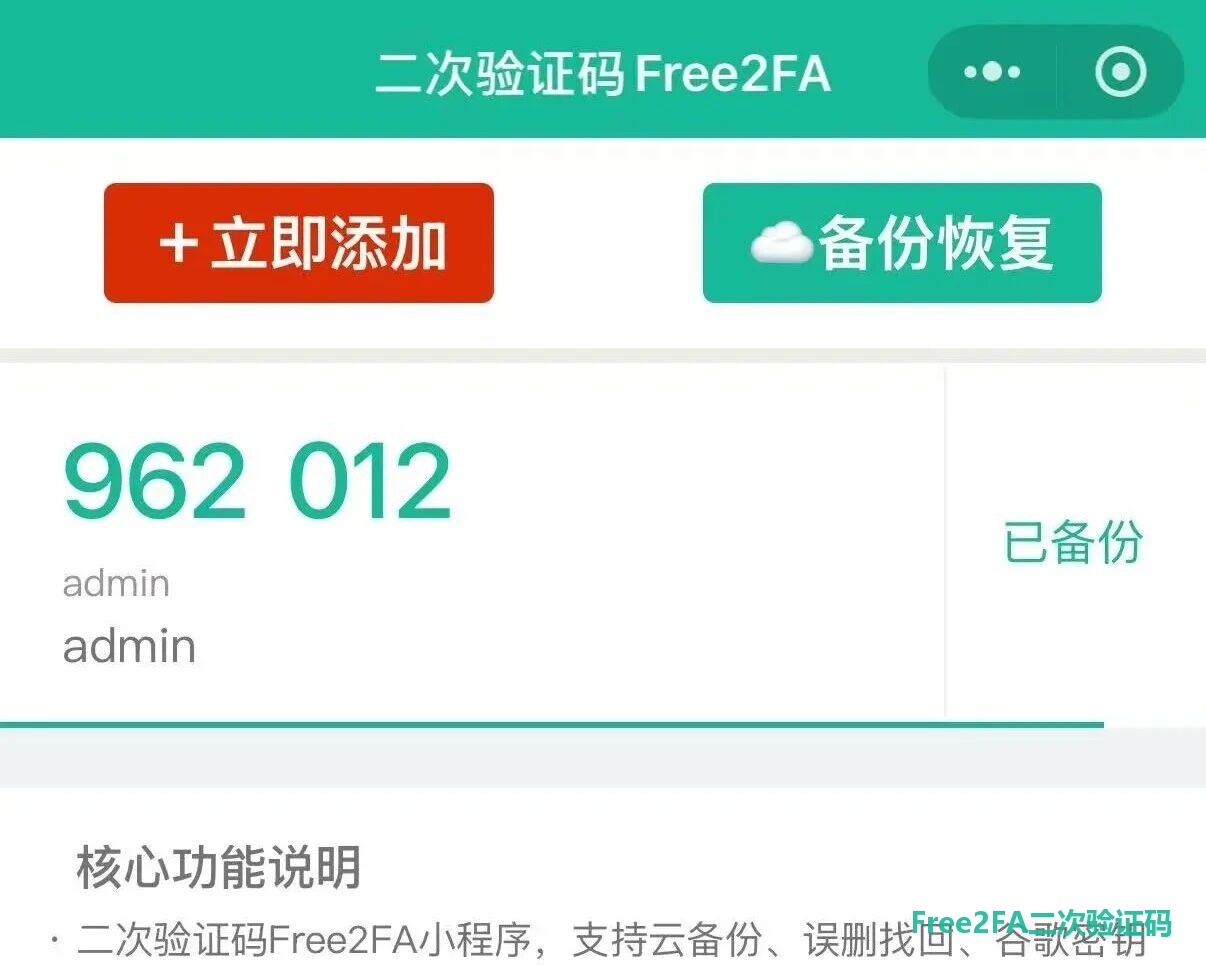
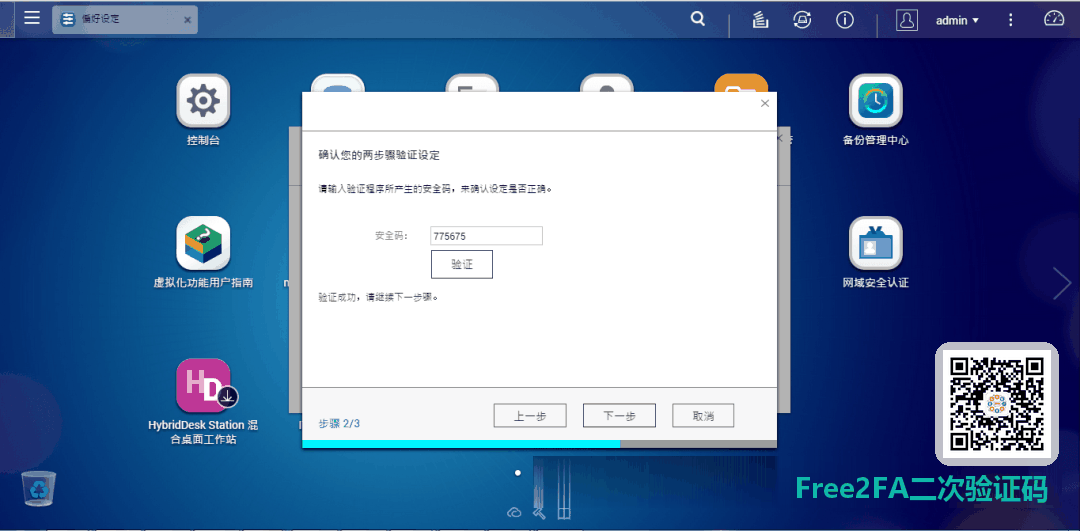
步骤二:请输入free2fa二次验证码小程序产生的验证码至NAS来确认设定正确。
步骤三:选择一个替代验证方式。如果您无法使用行动装置时,系统将以电子邮件寄送安全码或使用安全问答方式来验证。若要透过电子邮件接收安全码,请确认[控制台]>[通知设定]>[E-mail]内的待发邮件服务器(SMTP)设定无误。
利用两步验证登入QTS
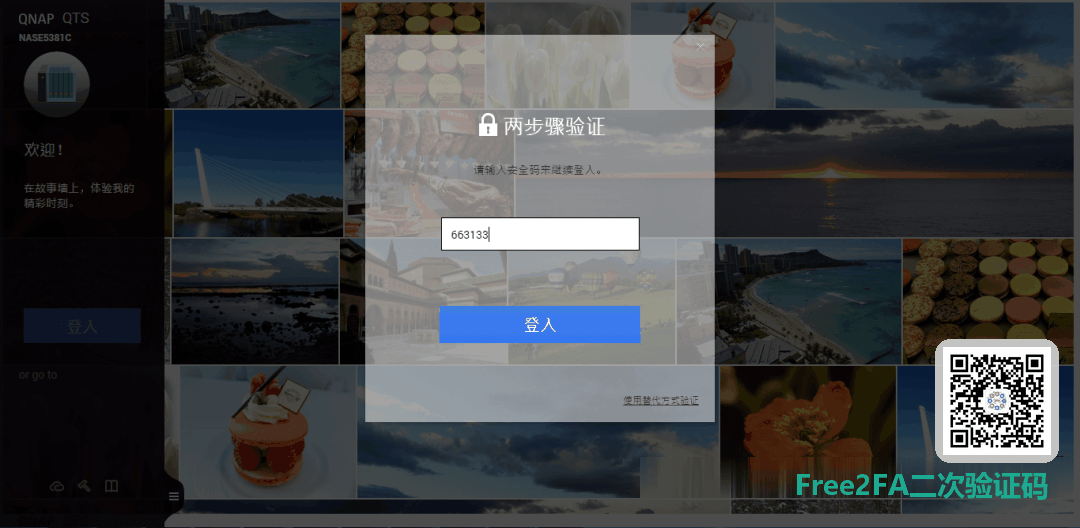
当用户名称及密码验证成功后,您将被要求输入安全码。请输入free2fa二次验证码小程序所提供的6位安全码登入QTS。

遇到使用问题,或者有建议反馈,可以加客服微信,微信号:free2fa,也可以直接微信扫码添加客服!