Shopify两步验证怎么开?验证器应用绑定教程
最后更新:2026/9/16
平台:ShopifyShopify官方推荐使用验证器应用开启两步验证(2FA)。微信小程序「二次验证码Free2FA」扫码即可绑定,云端加密备份,换手机也不怕。
Shopify两步验证政策
Shopify官方明确,在设置 > 用户 > 安全页面,您可以要求组织中的所有用户使用两步验证登录您的商店。如果您不要求,是否使用两步验证将由用户自行决定。
开启两步验证后,登录时除了输入密码,还需输入一个一次性验证码,即使密码被盗也无法登录后台,是保护店铺资产的基本配置。
为什么推荐验证器?
验证器基于TOTP算法生成动态验证码,相比其他方式优势明显:
-
无需网络:验证码由手机本地算法生成,不依赖信号
-
不受换号/出国影响:手机号变了,验证器App照常用
-
安全性更高:更难被中间人攻击拦截
-
Shopify官方推荐:在两步验证设置中,验证器应用是首选方式之一
「二次验证码Free2FA」是什么?
「二次验证码Free2FA」是一款与Google Authenticator采用相同的TOTP国际标准算法,兼容所有支持验证器App的平台(Shopify、亚马逊、GitHub等)的微信小程序。
它的几点实用功能:
-
微信打开即用,无需下载额外App,不占手机内存
-
企业级加密云备份,密钥加密后备份在云端,仅本人微信可解密
-
换手机/误删数据,登录微信、输入主密码、点击云端恢复,所有验证码就能回来
-
永久免费,无订阅费用
绑定Shopify账号操作步骤
第一步:进入两步验证设置
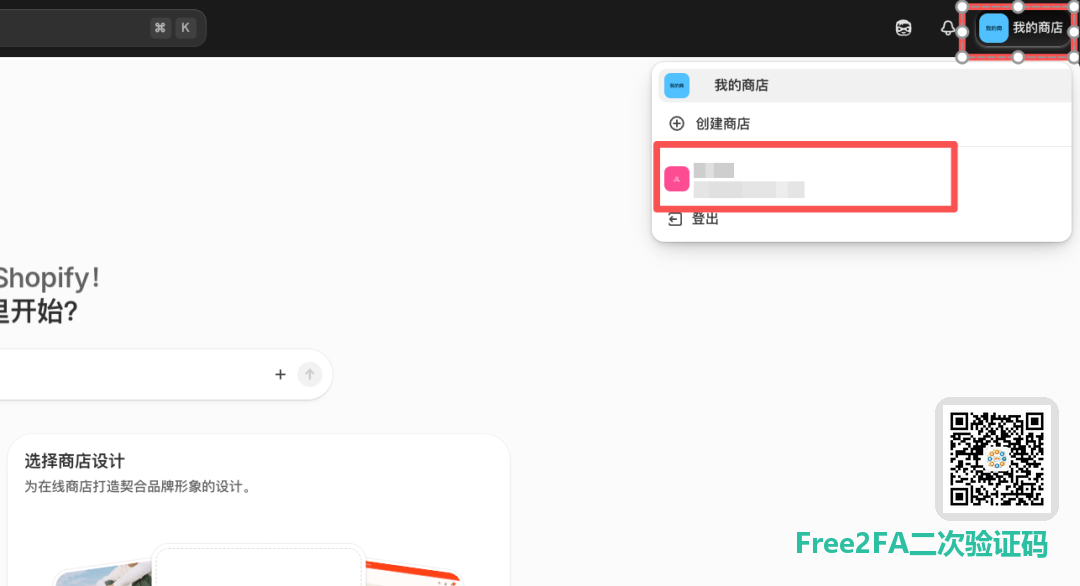
登录Shopify后台,点击顶栏中的商店名称,点击您的个人资料,然后点击安全。
第二步:开启两步验证
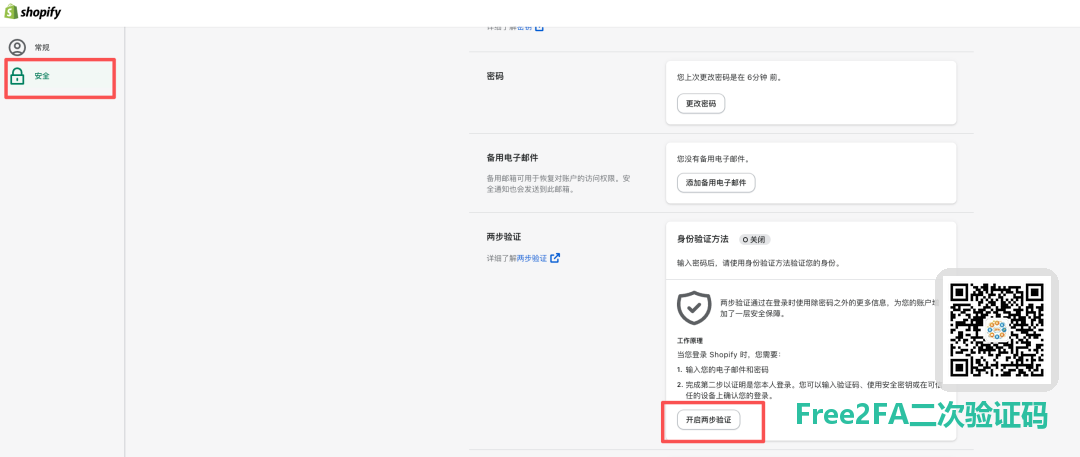
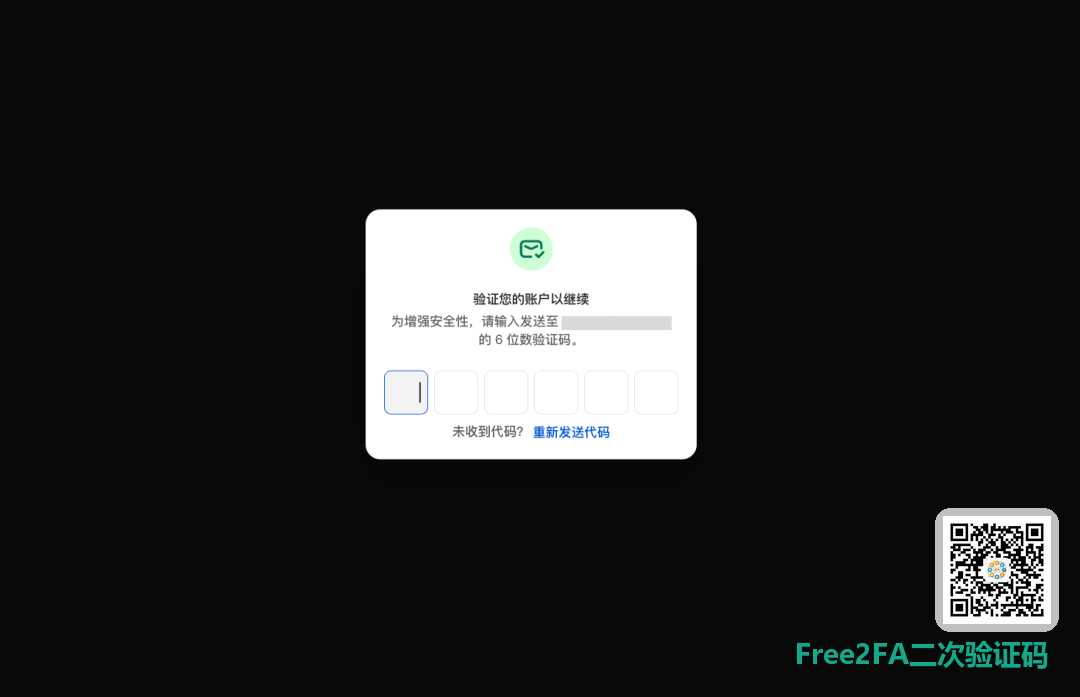
在两步验证部分,点击开启两步验证,先验证原登录账户的信息。
第三步:选择验证器应用
Shopify提供多种验证方式:验证器应用、短信、安全密钥、内置身份验证器等。验证器应用是最推荐的方式。
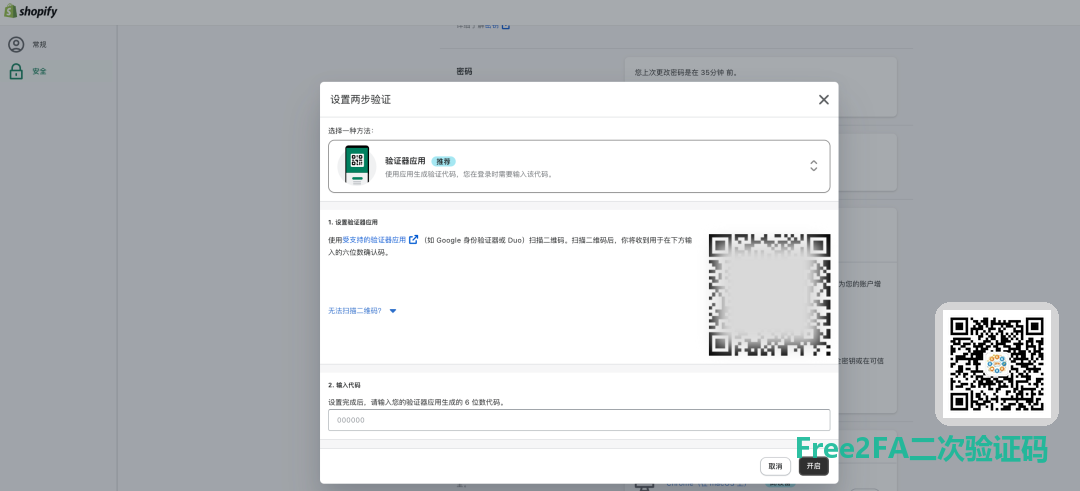
从身份验证方法列表中,选择验证器应用(Authenticator App)。系统会生成一个二维码。
第四步:打开「二次验证码Free2FA」扫码
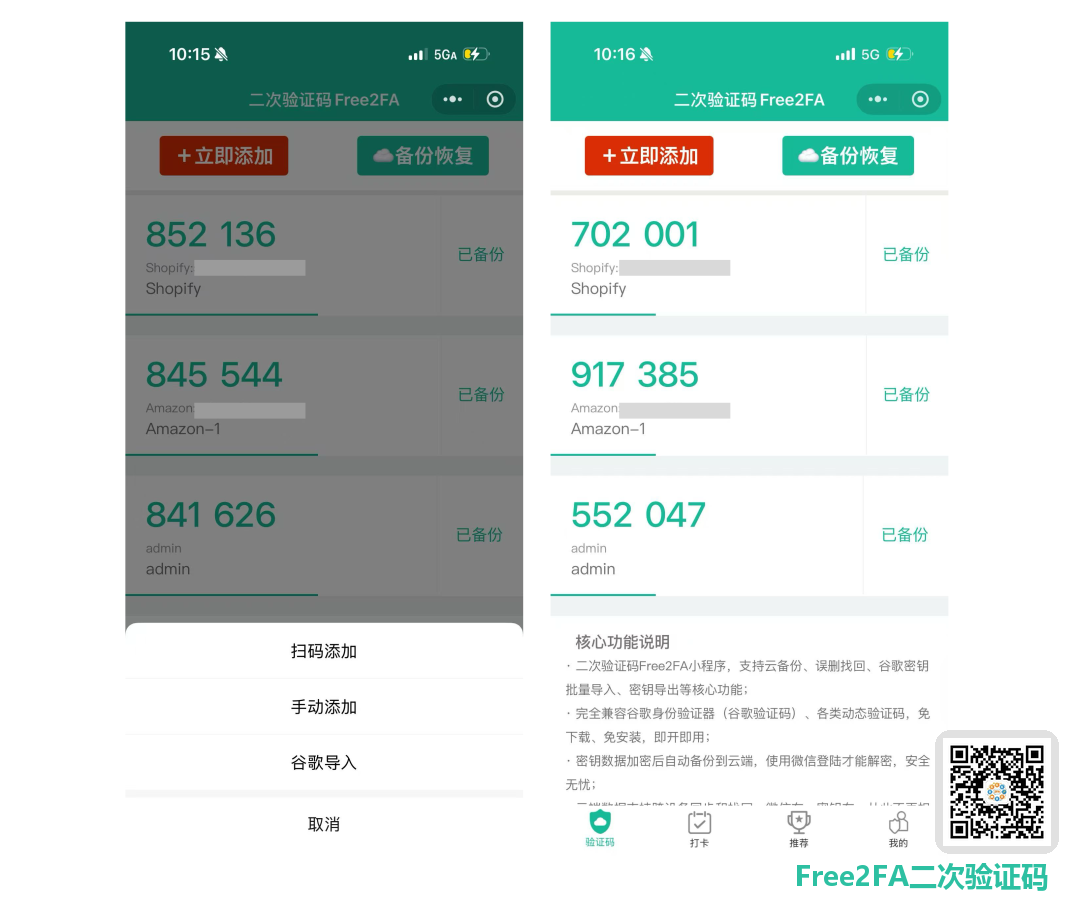
进入小程序首页,点击「+立即添加」按钮,选择「扫码添加」,将手机摄像头对准电脑屏幕上的二维码。小程序会自动识别并开始生成6位动态验证码。
同时,小程序已自动完成云端加密备份,后续如果换手机或误删数据,可以随时返回小程序点击「☁️备份恢复」一键恢复。
第五步:填写验证码完成绑定
将小程序上显示的6位数字填回Shopify页面,点击启用完成绑定。
第六步:保存恢复代码
Shopify会生成一组恢复代码(Recovery Codes),可以下载为shopify_recovery_codes.txt文件。这是你丢失所有验证设备后找回账号的唯一凭证,务必截图保存到安全的位置(密码管理器、加密云盘或打印出来)。
第七步:创建备用验证方法
考虑设置至少一种不依赖于主要验证方法的备用身份验证方式(如备用手机号、备用设备等),以便在主要方式不可用时依然可以登录。
写在最后
把Shopify的两步验证交给「二次验证码Free2FA」,登录时打开小程序扫一眼就行,换手机也不怕。
遇到使用问题,或者有建议反馈,可以加客服微信,微信号:free2fa