OTP动态令牌使用指南:如何启用TOTP动态口令二次认证?
最后更新:2026/10/14
平台:通用当前各高校为了加强校园网络安全管理,降低帐号借用、被盗带来的风险,很多学校内部的部分重要系统,比如内部SSL VPN,都启用了OTP手机令牌二次认证。
二次认证,就是在原有用户名+密码认证的基础上,增加一次 TOTP 动态令牌认证。用户首次使用时需将帐号和动态令牌(密钥)绑定,用来在令牌验证器上生成获取动态口令(验证码)。后续登陆系统,系统会要求输入一个OTP验证码,就是验证器上的6位数字。
1、什么是 OTP 动态令牌二次认证?
OTP(One-Time Password)是一种基于时间的一次性密码。一般每30秒或60秒产生一个新口令。
因为口令是基于生成时间的,这要求安装认证器的手机时间不能错乱,否则可能无法验证成功。
开启OTP动态令牌可以显著加强账号的安全性,简单易用。OTP 算法是开源的,所以可以使用市面上任意一种支持 OTP 的客户端。比如谷歌身份验证器APP、OTP动态令牌(微信小程序)。
2、使用OTP手机令牌前的准备工作
首先是选一款好用的OPT手机令牌管理器。知名的 OTP 手机令牌包括微信小程序free2fa二次验证码、谷歌身份验证器等。
这里重点推荐使用free2fa二次验证码这款微信小程序。这是一个企业级的身份验证器小程序,在微信里打开就能用,免下载免安装,数据自动同步,不用担心密钥丢失、不小心卸载APP的问题。
而谷歌身份验证器虽然也挺出名,但是想下载到正版的并不容易。而且使用独立APP容易遇到不小心卸载APP导致数据丢失的问题,并不推荐这种方式。
使用free2fa二次验证码小程序需要的准备工作如下:
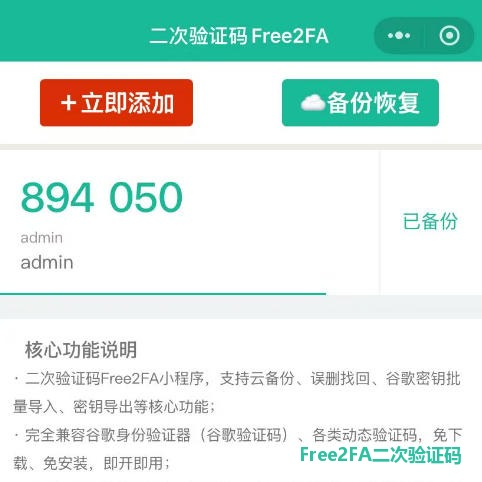
打开微信 —— 搜索小程序【free2fa二次验证码】,如下图示,左边是小程序首页截图,右边是小程序二维码,可以用微信直接扫码打开,在微信里也可以长按图片识别打开:
3、首次登录绑定OTP令牌步骤
这里以高校登陆内网VPN为例,使用 Easy Connect的 SSL VPN。
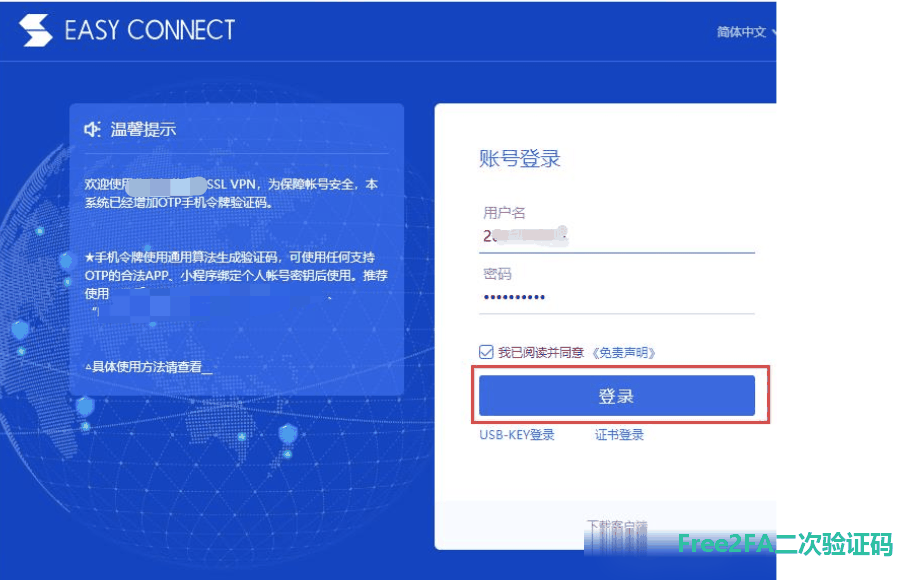
3-1. 登录 SSL VPN,打开登陆网址,输入帐号密码后,点击 【登录】按钮,如下图:
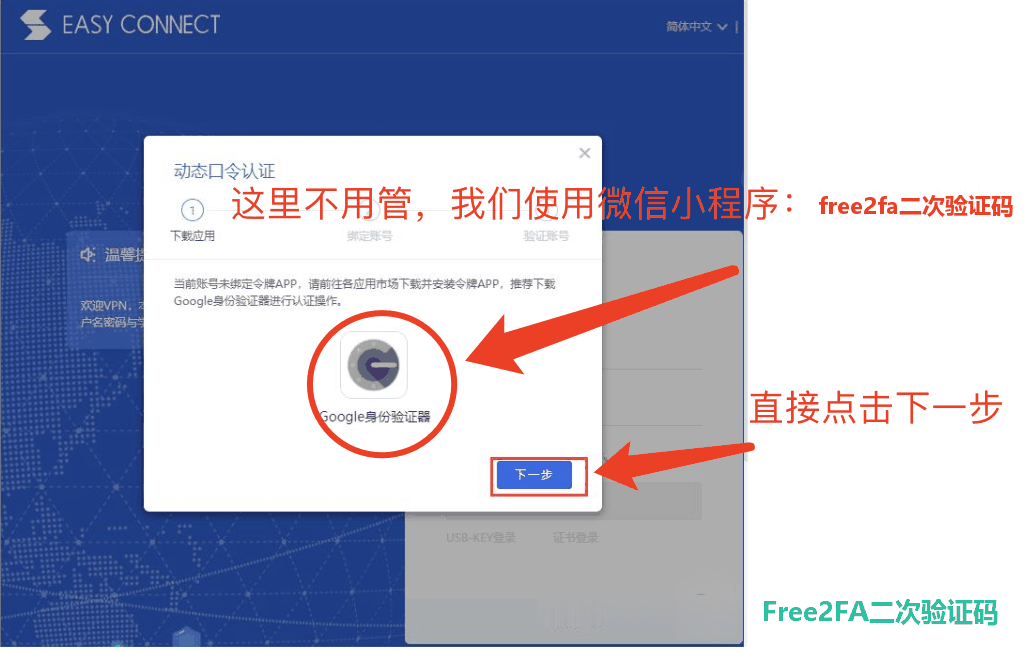
3-2. 弹出【动态口令认证】页面,点击【下一步】
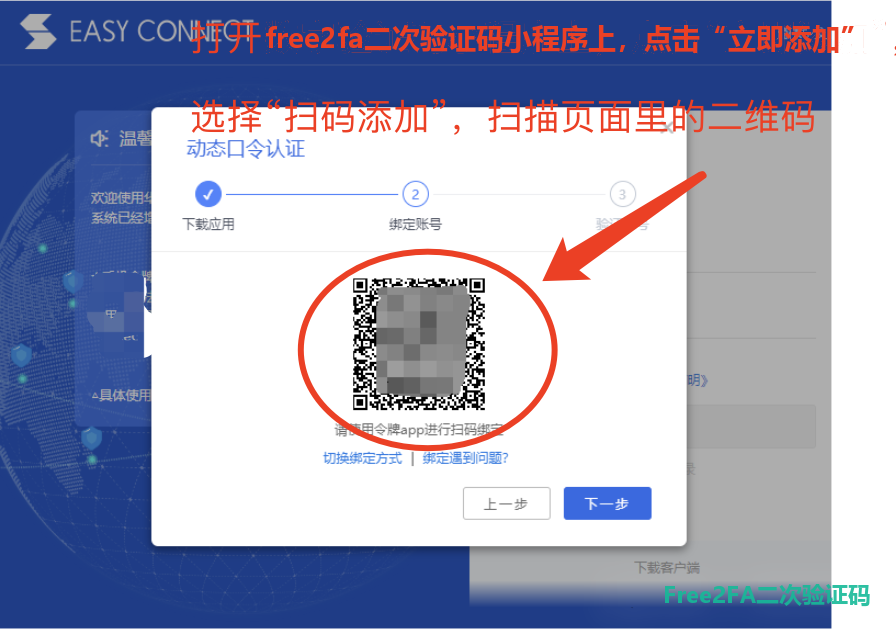
3-3. 在手机上打开微信小程序【free2fa二次验证码】,点击首页的红色按钮“+立即添加”,选择【扫描添加】,对着网页上刚才点了下一步出现的二维码,扫码,即可完成密钥添加。扫码完成后点击蓝色的下一步按钮。如下图:
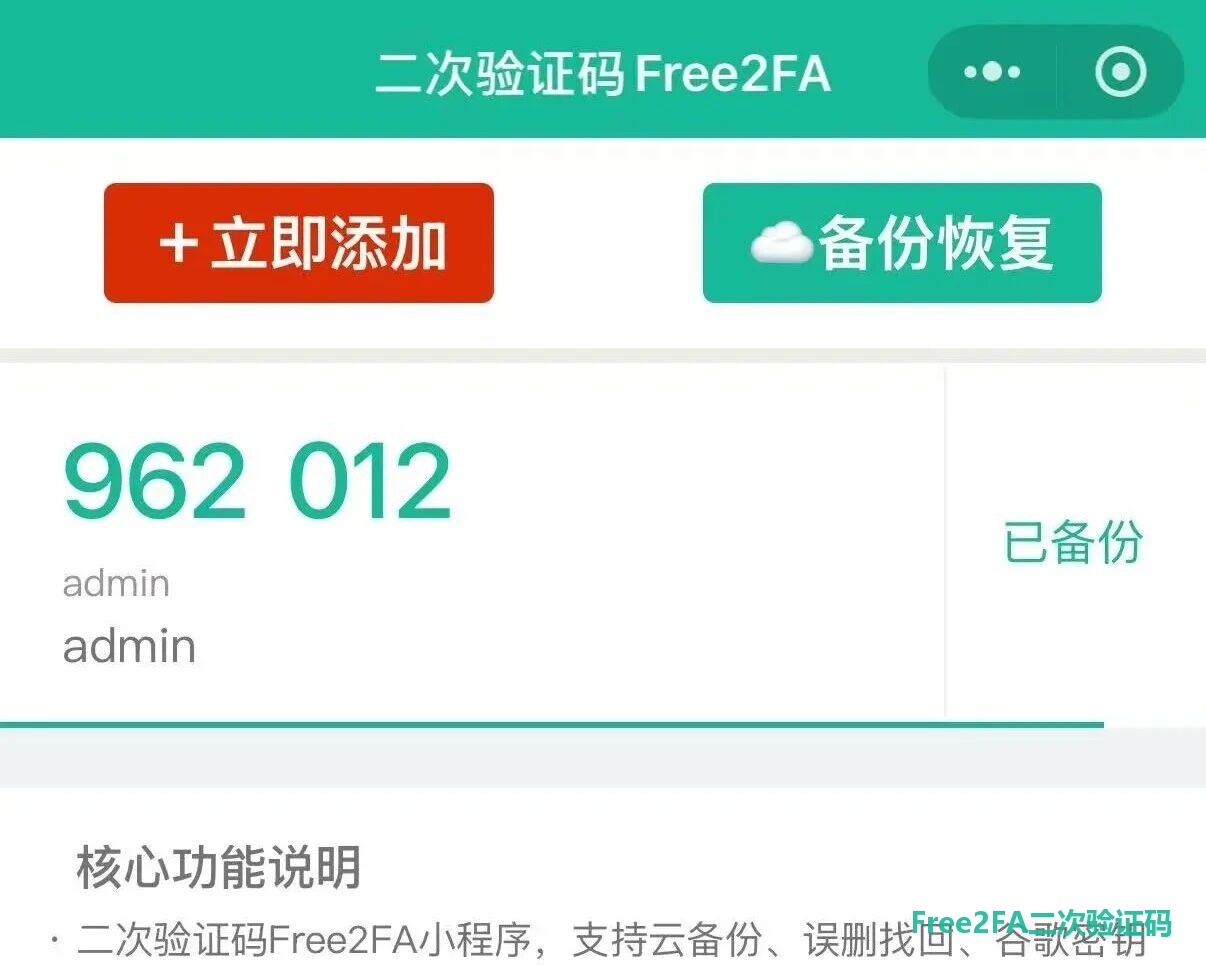
3-4. 扫描成功后,在手机上的free2fa二次验证码小程序里,就会显示获得的令牌,如下图示:
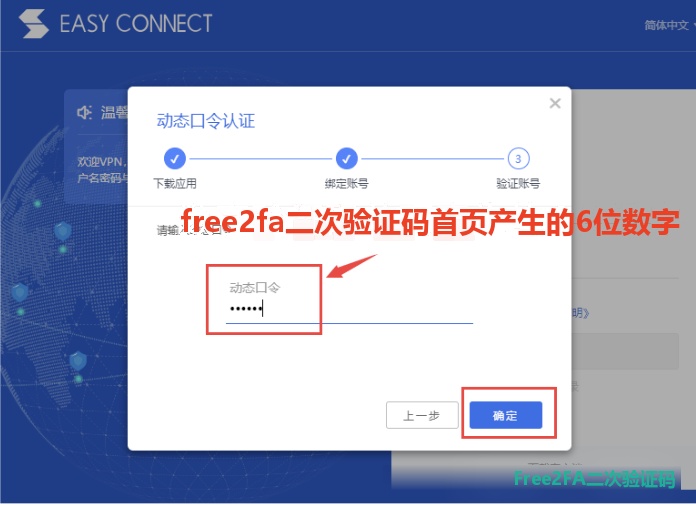
3-5. 将【free2fa二次验证码】小程序上所显示的6位数字的动态口令,输入到系统页面的输入框,并点击【确定】(注意动态口令具有30秒时效性,输入后要及时点【确定】):
到这里就完成了首次绑定。
4. 已绑定手机令牌后登录流程
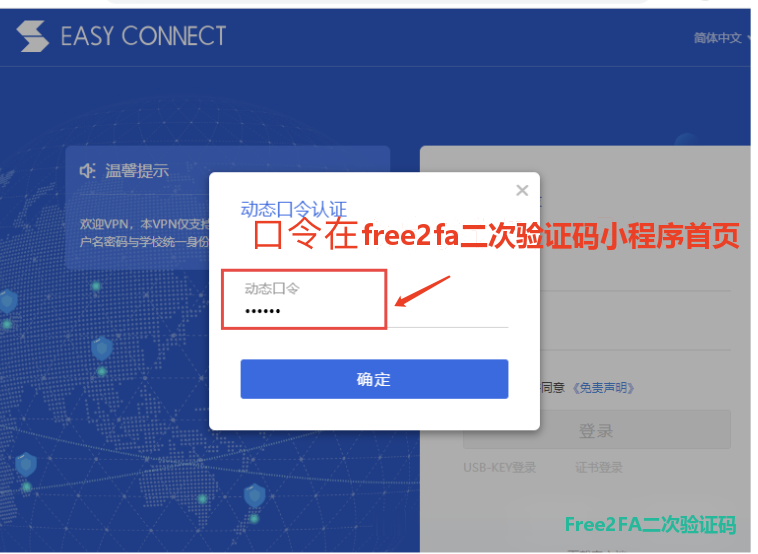
后续登陆系统,在输入正确的帐号密码后,登录到出现【动态口令认证】页面时,请打开【free2fa二次验证码】微信小程序,将首页显示的动态口令输入,并点击【确定】即可。如果添加了多个口令密钥,请注意根据名字选择对应的动态口令。如下图:
如果你还没有用过free2fa二次验证码小程序,请直接用微信扫码 或 在微信里长按二维码,识别打开:
遇到使用问题,或者有建议反馈,可以加客服微信,微信号:free2fa,也可以直接微信扫码添加客服!