aTrust VPN 怎么绑定动态令牌?深信服 aTrust 扫码绑定 TOTP 教程
最后更新:2026/9/18
平台:aTrust要使用free2fa二次验证码绑定 aTrust SSL VPN 系统,需要经过如下步骤:
一、打开 aTrust VPN 系统,进入二次认证环节,获取密钥二维码
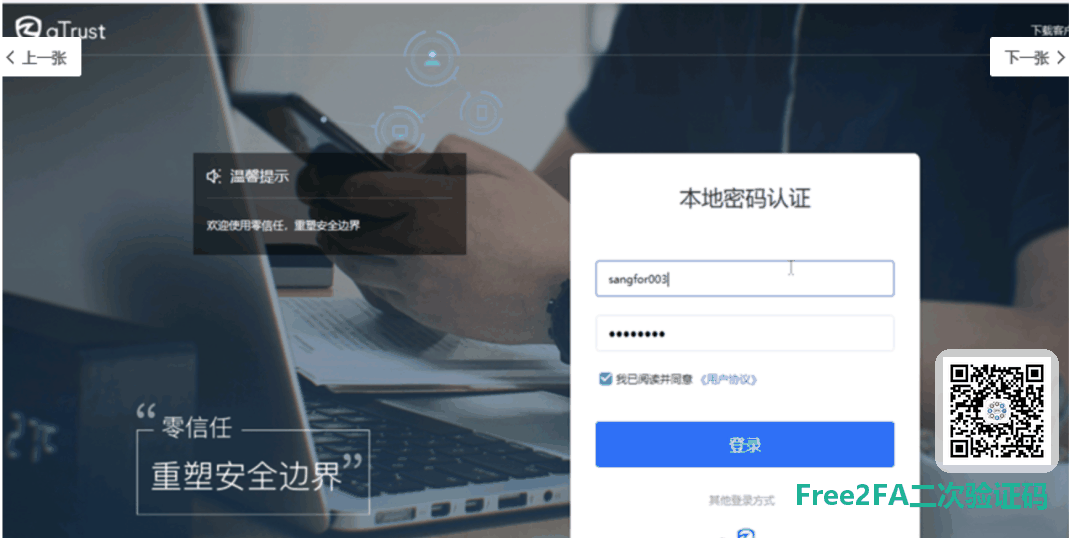
- 打开VPN系统,进入登陆界面,如下图示:
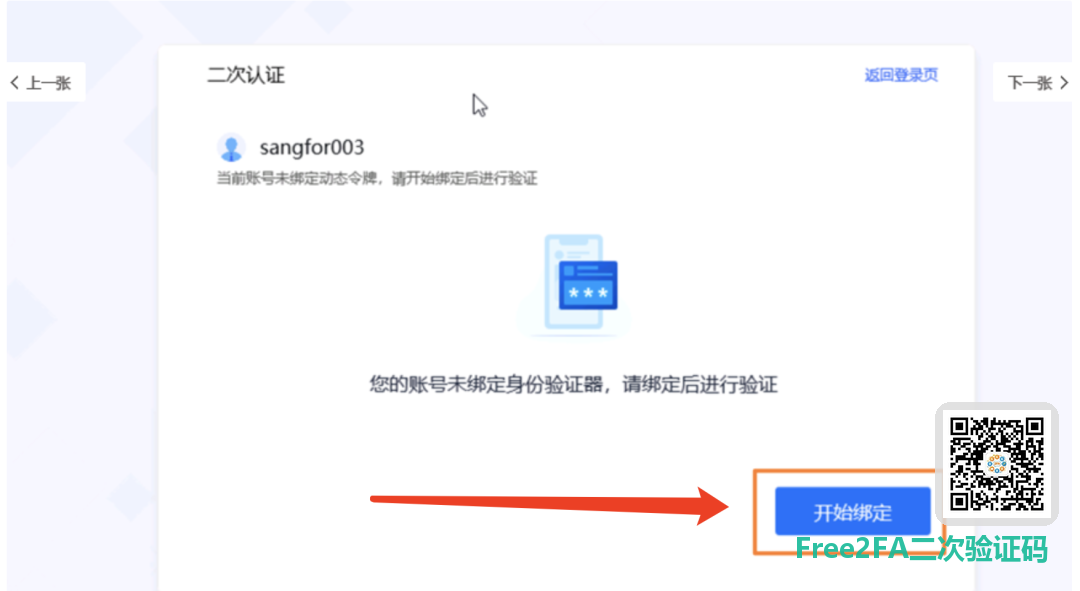
- 如果是首次登陆VPN系统,点击“登陆”后,会进入二次认证绑定提示界面,点击“开始绑定”,进入绑定流程,如下图示:
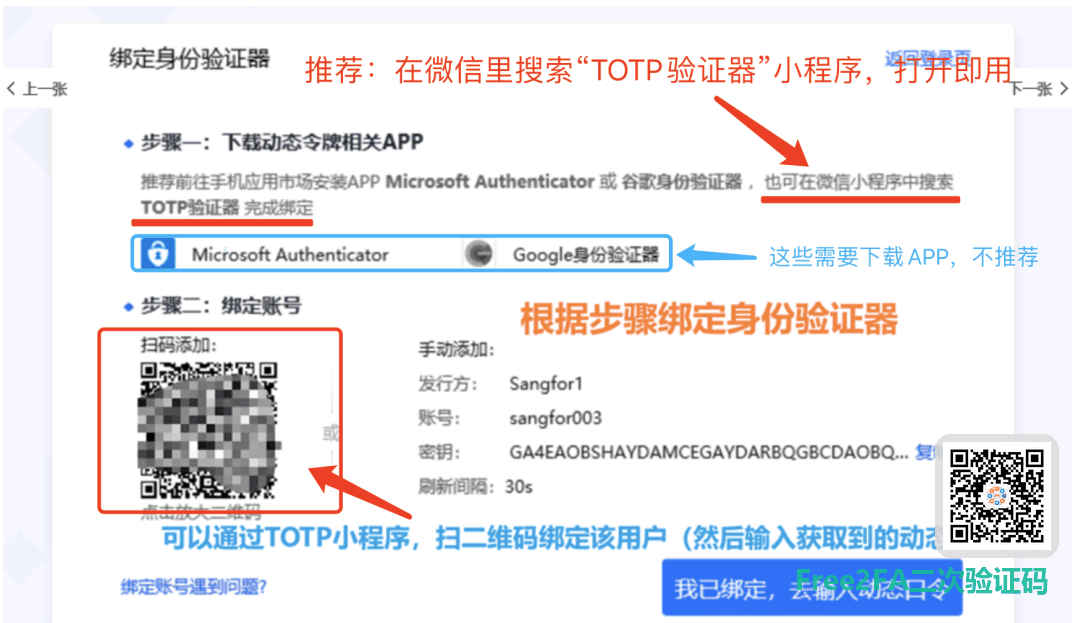
- 在绑定页面,aTrust VPN 系统会提供一个密钥二维码图片,此时打开free2fa二次验证码小程序,点击“立即添加” ,选择“扫码添加”,扫码上一步页面里的二维码,即可完成添加。如下图示:
二、打开 free2fa二次验证码小程序,扫码添加密钥,生成动态口令码
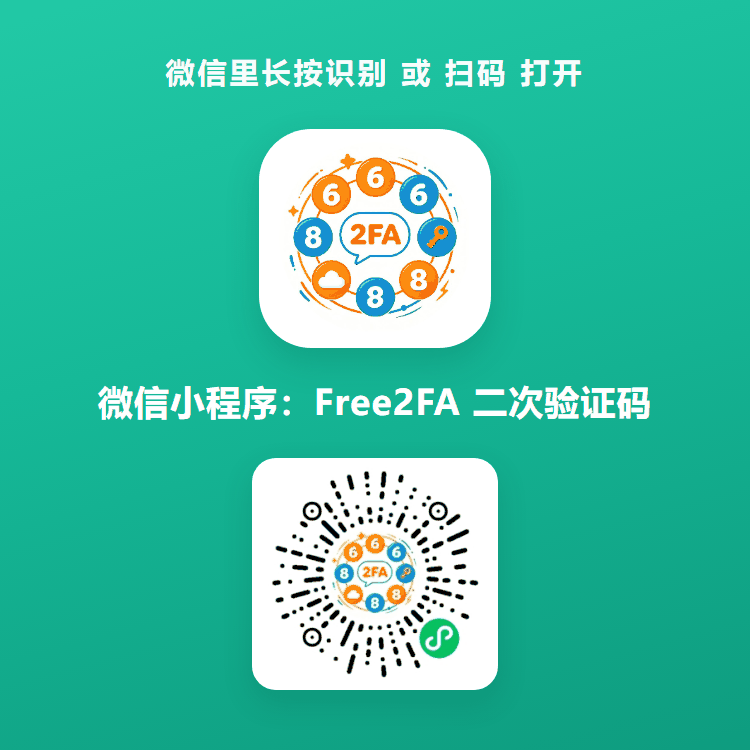
1. 在微信里搜索“free2fa二次验证码”,找到我们官方的验证器小程序,点开即可。如下图示:
- 打开小程序,点击首页的红色按钮“立即添加” ,选择“扫码添加”,对着页面上的二维码扫描,即可完成添加。如下图:
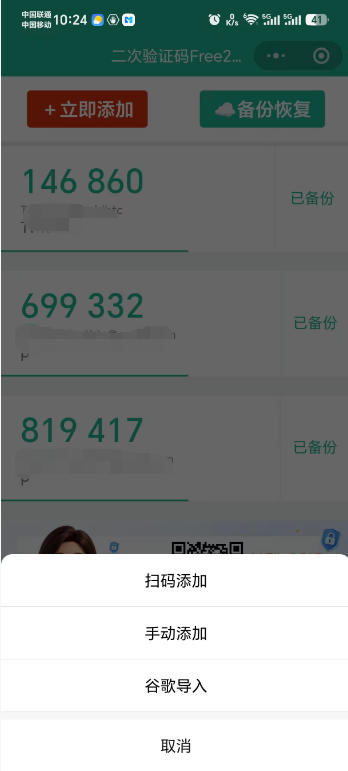
- 扫码完成后,free2fa二次验证码小程序首页就会生成一个6位的数字。这就是aTrust VPN系统需要的TOTP动态口令码。注意这个6位的数字,每30秒更新一次,有效期30秒。每次使用,需要在数字刷新后,立即使用,避免失效。
三、回到 aTrust VPN 系统,输入动态口令码,点击确认,完成绑定
如下图示:
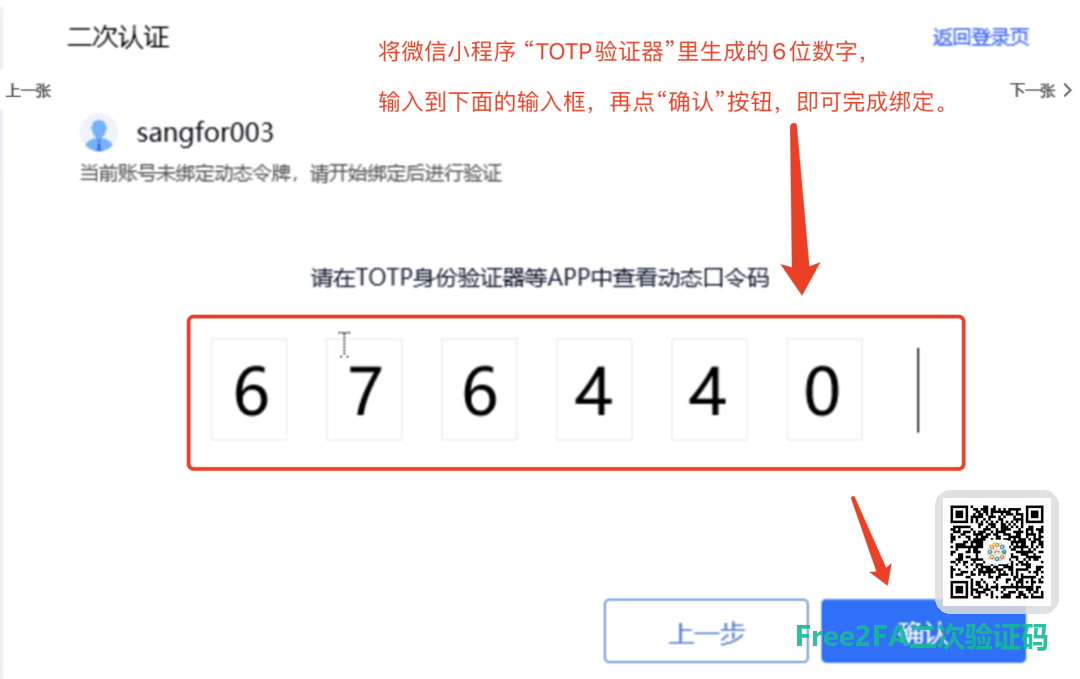
后续登陆aTrust VPN系统,输入账号密码登陆后,系统会提示再输入一个动态口令码,这个时候打开free2fa二次验证码小程序,将小程序首页的6位数字,填写到输入框即可。
这套流程和给其他网站绑定free2fa二次验证码是一样的,都是把密钥加进来、再把生成的动态口令填回去。想了解TOTP动态口令的原理,可以看二次验证是什么。
四、常见问题
- 登陆aTrust VPN系统时输入账号密码后,没有出现绑定页面,直接让输入TOTP动态口令,怎么办?
出现这种情况,大部分情况是你已经在其他验证器里绑定过了,所以没有出现。此时需要在微信小程序找找以前用过的小程序,看看是绑定在哪个上面了。
建议找到后,导出密钥,绑定到我们free2fa二次验证码小程序上来。free2fa二次验证码小程序自带云端备份、回收站功能,换手机、误删,都能找回。
如果原来的验证器是谷歌身份验证器,可以按谷歌验证器密钥批量导入的做法把账号一次性导出来。要是密钥已经找不到了,只能联系系统管理员重新申请,具体流程见aTrust VPN 密钥忘了怎么办。
还有一种情况是,你的账号可能还没有开启相关权限。如果确实没有绑定过,可以联系给你开通账号的人,让他给你开通一下权限,或者重置一下密钥。
- 绑定过free2fa二次验证码,之前也能正常登陆,突然就登陆不了了,怎么办?
这种情况,首先确认你是在验证码刷新出现新的后,立即使用的。因为每个验证码有效期30秒,过期就失效了。
其次确认你是在同一个微信里打开的小程序。有些同事有多个微信,用混了。
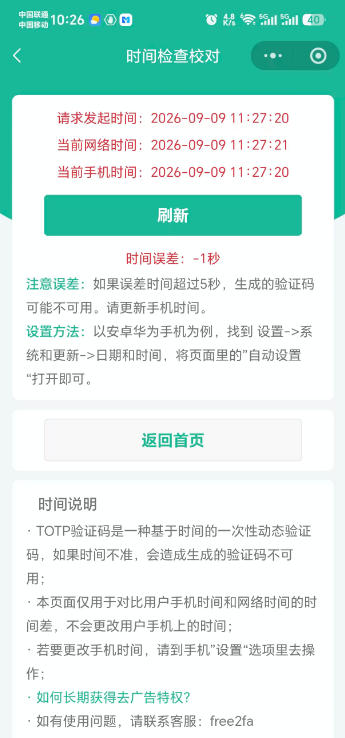
排除了上面的情况后,还可以检查一下手机时间,跟网络时间是否一致。因为动态口令是用密钥+时间来生成的,密钥是固定的,如果时间不一致,生成的动态口令也无效。可以在free2fa二次验证码的页面里检查时间,如下:
遇到使用问题,或者有建议反馈,可以加客服微信,微信号:free2fa