谷歌身份验证器怎么绑定?添加密钥拿动态验证码流程
最后更新:2026/9/23
没有使用过谷歌验证器的朋友,一开始遇到要添加谷歌验证器,会被搞的一脸懵—— 首先要找怎么下载谷歌身份验证器、找到之后要确认来源是不是可靠、来源可靠还得安装APP、之后还要用谷歌验证器扫码或手动输入密钥、还要保存好密钥二维码,防止丢了找不回来,流程太多了。
这里我们这里去繁就简,直接说说如何添密钥。其余的流程,由free2fa二次验证码小程序帮你完成即可。因为free2fa二次验证码小程序自带云端备份功能,免安装,加密保存,安全可靠。
一、扫码添加流程:
首先,需要用验证码的平台,会给你生成一个二维码图片,和一串字母+数字的字符串。如下图示:
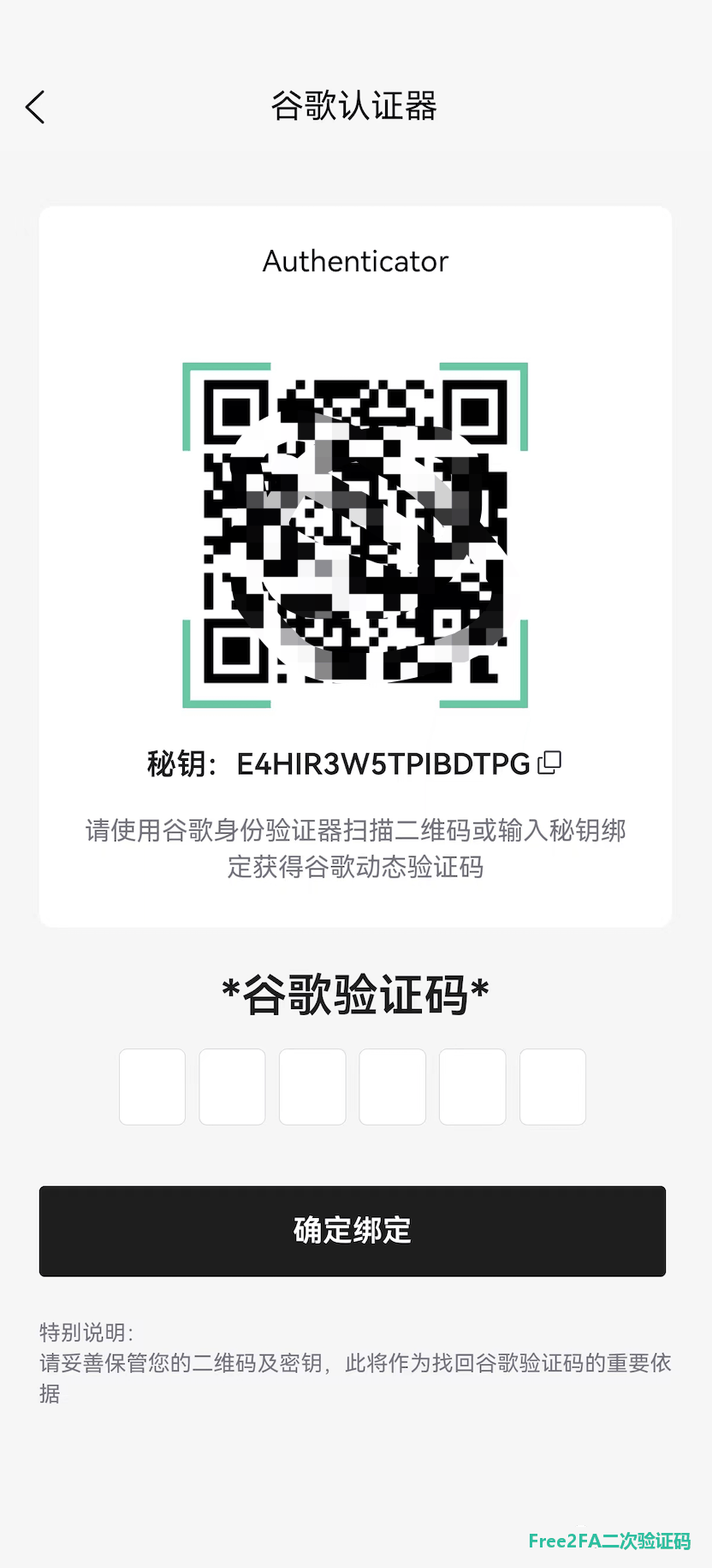
这个时候,分两种情况来处理:
如果你是在电脑上打开的二维码,可以直接用手机微信里打开free2fa二次验证码小程序,点击“扫码添加”,扫描二维码即可自动添加;
如果是在手机上打开的二维码,就把这个二维码页面截图,保存到相册。然后在微信里打开free2fa二次验证码小程序,点击“扫码添加”,在扫码页面的右下角,有个“相册”按钮,点开,可以从相册里选择刚才保存的二维码,选中后也可以自动识别,完成添加。如下图:
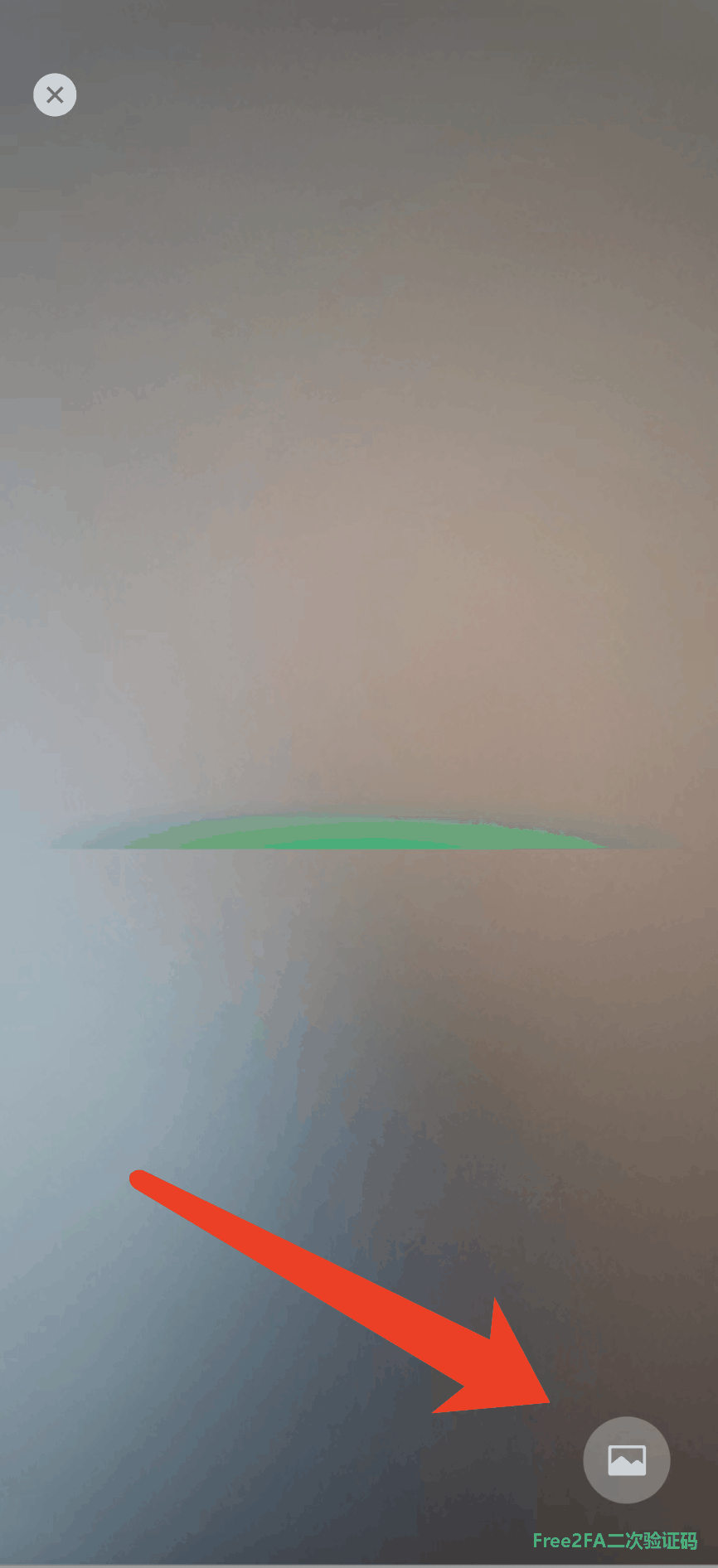
提醒:识别后别忘了删除相册里的二维码图片,防止被人盗用。
添加成功后,free2fa二次验证码小程序的首页会生成6位的数字验证码,将这个动态验证码复制或者输入到需要“谷歌验证码”的那个输入框,点击“确定绑定”按钮,就完成绑定了。
二、手动输入添加流程:
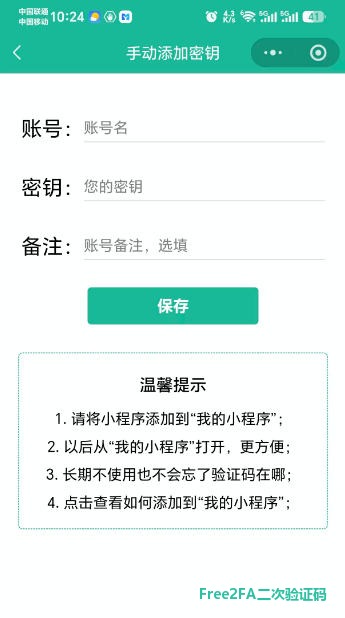
先复制二维码下面的密钥,再打开free2fa二次验证码小程序,点击“立即添加“,选择“手动添加”,将刚才复制的密钥粘贴在“密钥”一栏,再点击“添加”按钮,提交即可。
-
表单里的“账号”、“备注”,都是方便用户自己区分这个密钥是干什么的,在哪里用的,写上自己能区分的信息就行,也可以留空。
-
添加成功后,free2fa二次验证码小程序的首页会生成6位的数字验证码,将这个动态验证码复制或者输入到需要“谷歌验证码”的那个输入框,点击“确定绑定”按钮,就完成绑定了。
温馨提示:
-
因谷歌应用市场不支持国内手机,国内用户无法正常从谷歌官方应用市场下载到正版的谷歌验证器,从搜索引擎上搜索到的又不一定靠谱,这里建议大家优先选择使用微信里的 free2fa二次验证码小程序 来替代谷歌验证器,作为两步验证码的生成器,有微信即可使用,免安装,即开即用。
-
free2fa二次验证码小程序支持企业级的加密安全云备份,添加的密钥数据可以自动加密备份到云端,不必担心换手机或不小心卸载后验证码无法找回的问题。
遇到使用问题,或者有建议反馈,可以加客服微信,微信号:free2fa
扫码直接打开小程序,无需下载安装: