二次验证码怎么绑定密钥?三步绑定并生成动态口令的教程
最后更新:2026/9/18
平台:通用“如果条件允许,建议使用扫码方式添加密钥,不容易出错。”
越来越多的系统开始支持free2fa二次验证码工具。
比如各类跨境电商网站、新型金融平台、国外的游戏平台、公司的内部系统、零信任aTrust系统等,都开始要求使用TOTP类型的两步验证工具,给账号和密码加一道安全防护。
free2fa二次验证码小程序目前已支持市面上所有TOTP类型的身份验证,无论用户是在游戏平台两步验证、内部跳板机安全口令、电商两步验证、零信任TOTP身份验证器等,都完全兼容。
而且自带加密云备份系统,免去忘记备份丢失密钥的烦恼。
接下来说说如何绑定密钥,生成TOTP验证码。
获取密钥
第一步,找到两步验证入口。一般都在网站的个人中心-安全设置里。
打开要求使用TOTP身份验证器来进行两步验证的网站或者APP。
下文以亚马逊的两步验证为例:
登录亚马逊店铺 - 点击右上角【设置】- 点击【登录设置】- 编辑【两步验证设置】
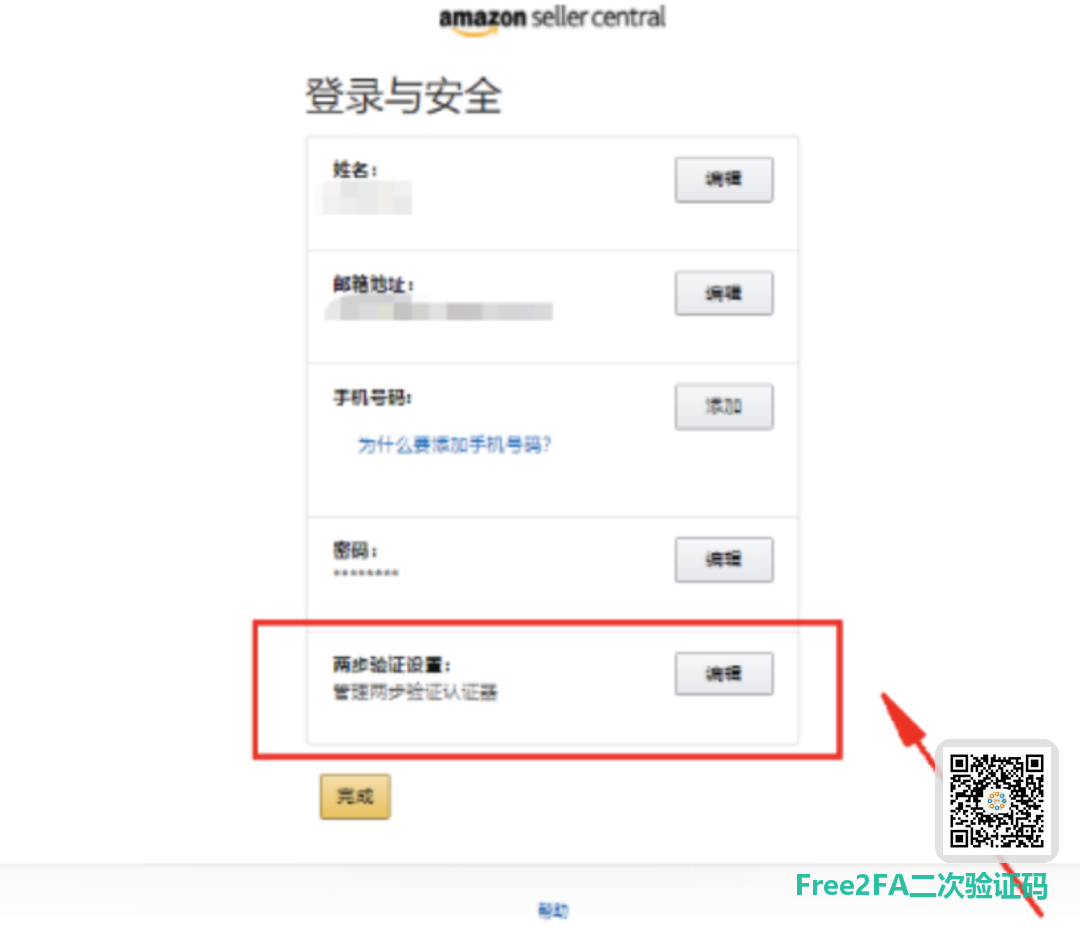
找到账号的两步验证安全设置
第二步,找到两步验证的设置,如下图示:
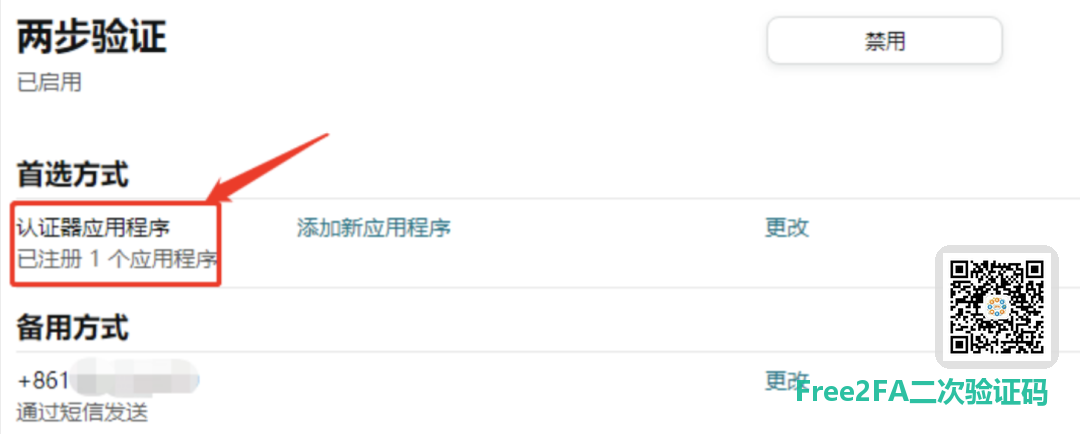
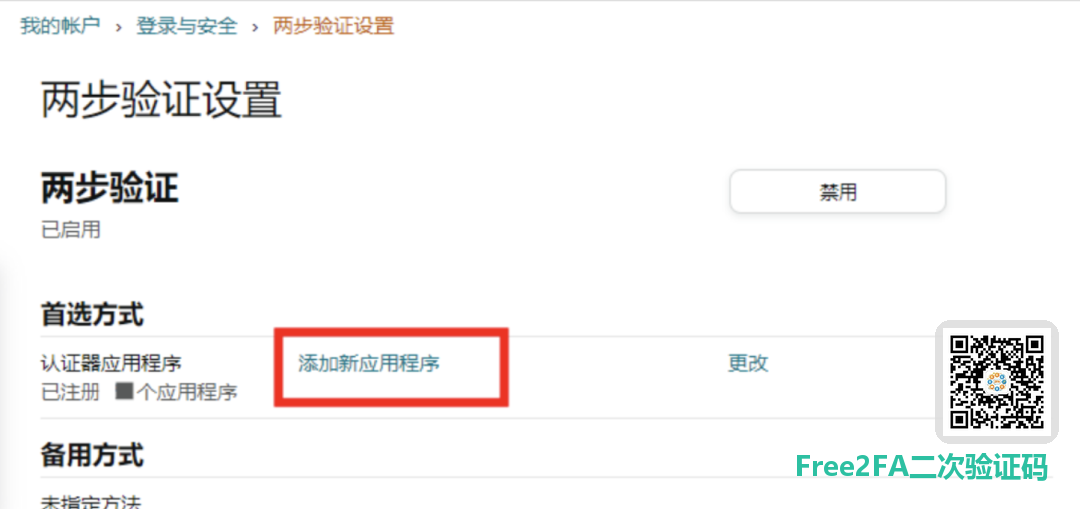
开启两步验证
第三步,开启两步验证。
这个时候页面会出现一个二维码,此时打开free2fa二次验证码,点击“立即添加”按钮,选择“扫码添加”,扫描这个二维码,即可获得一个6位的动态密码。
将6位的数字,输入到网站二维码下方的输入框里,提交验证,即可绑定成功。如下图示:
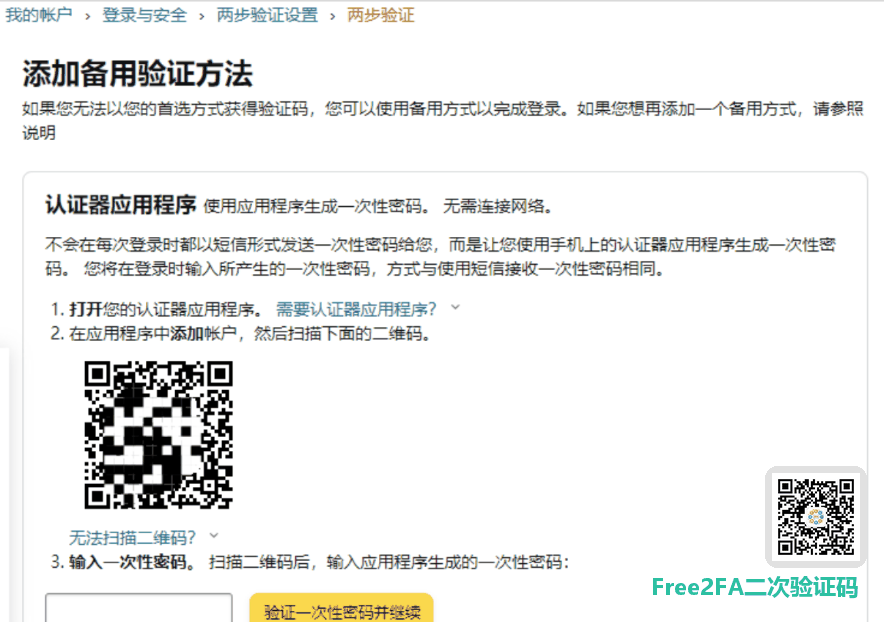
到这里,已经完成添加、并绑定成了。
注意扫码添加后,要把验证码在网站上输入一次,才能完成绑定,否则还是未绑定的状态。
有需要用到TOTP身份验证码的地方,快打开free2fa二次验证码小程序试试吧。
free2fa二次验证码免费无广告、自动云端加密备份、免去备份二维码的烦恼,还不用担心密钥丢失。
遇到使用问题,或者有建议反馈,可以加客服微信,微信号:free2fa
如果是在微信里,可以长按下面二维码直接打开,或者可用微信扫码直接打开: