谷歌验证器里的密钥怎么批量导入?导出二维码后一次迁移全部账号
最后更新:2026/9/18
平台:通用“将谷歌身份验证器APP里的密钥,导出为二维码图片,在 free2fa二次验证码小程序里,识别图片,即可完成自动导入。”
先批量导出密钥
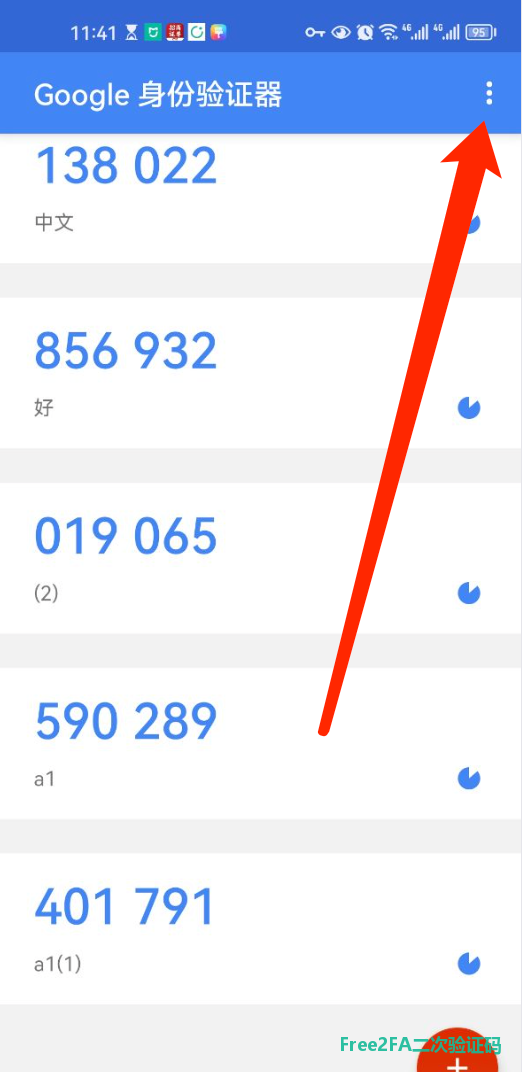
第一步,打开谷歌身份验证器APP,点击右上角的三个点,如下图示:
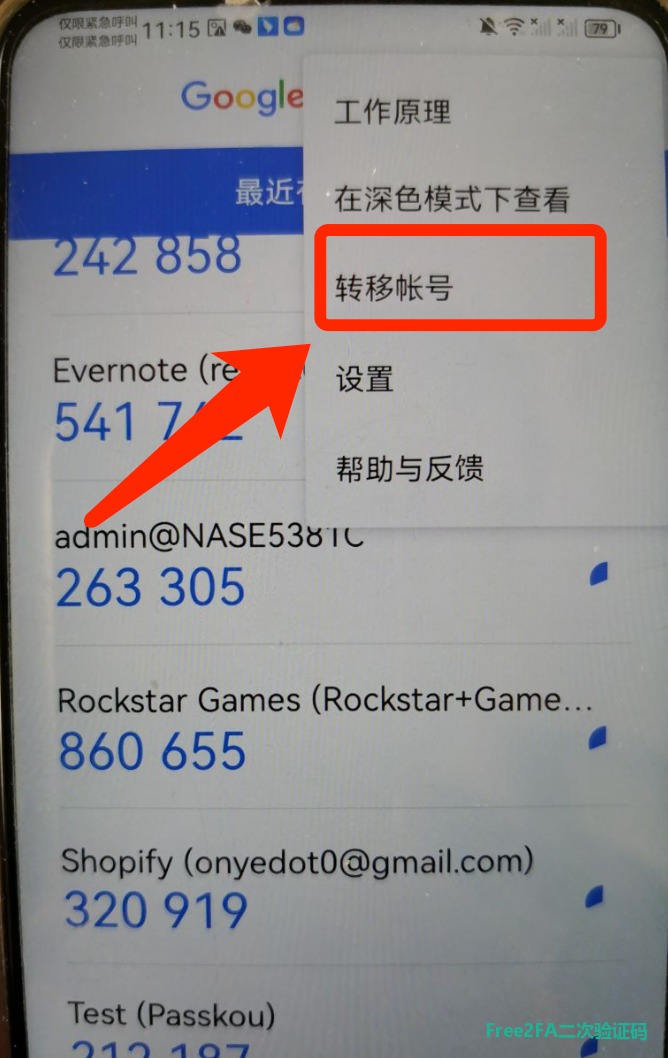
第二步,点击右上角的三个点后,弹出操作菜单。点击“转移账号”,如下图示:
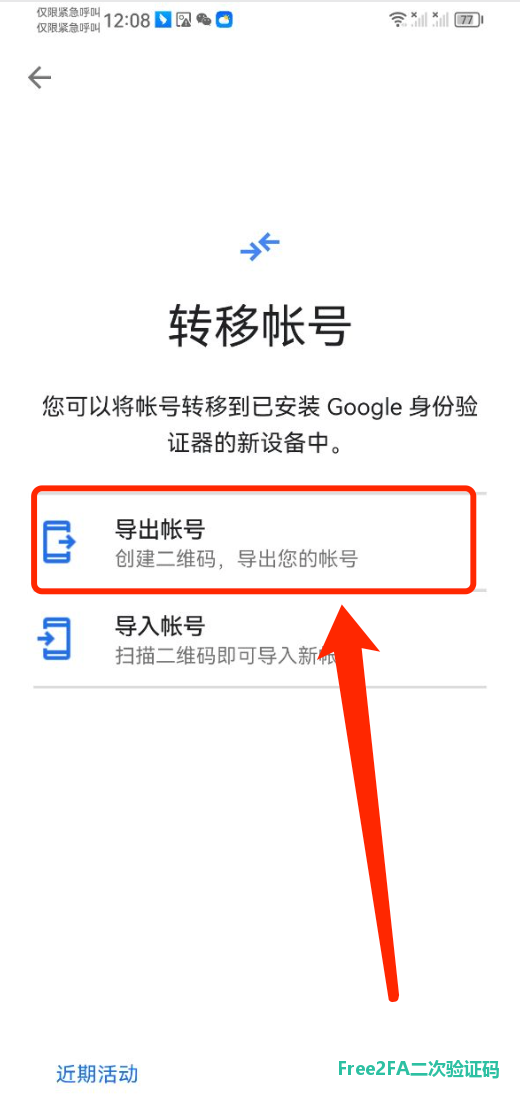
第三步,进入转移账号页。点击“导出账号”,即可进入要导出的账号选择页。如下图示:
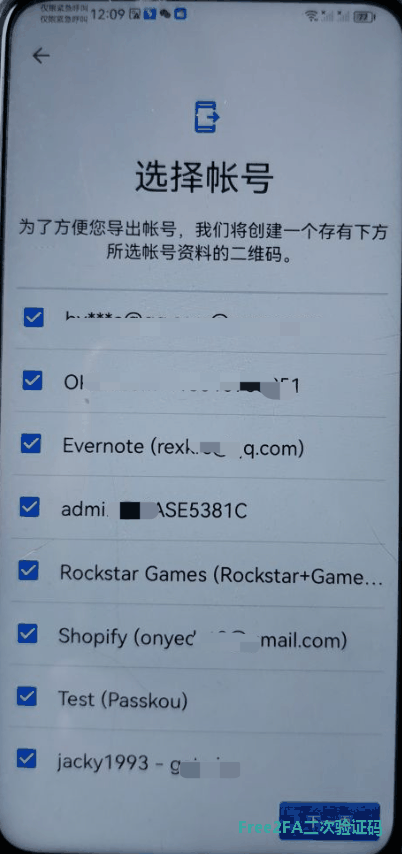
第四步,在账号选择列表页,勾选要导出的账号后,再点击“下一步”,即可生成二维码,如下图示:
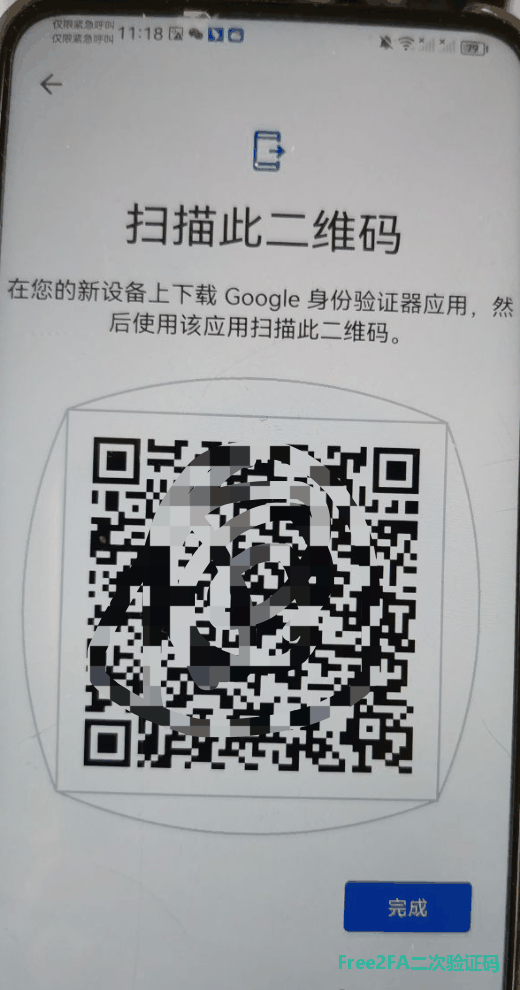
第五步,进入二维码扫描页面。如果是在旧手机上导出,在新手机导入。
这个时候直接在新手机上打开微信里的free2fa二次验证码小程序,扫码添加即可。
如果在同一个手机上,则需要把谷歌验证器上的二维码页截图,保存到相册。如下图示:
批量导入到 free2fa二次验证码小程序
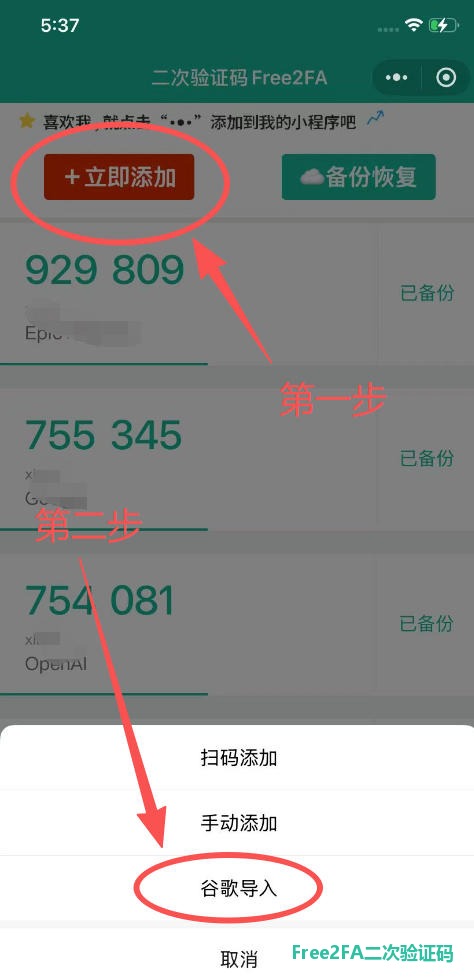
第一步,打开 free2fa二次验证码小程序。点击首页的“立即添加”。在底下弹出的弹层里,选择“谷歌导入”。如下图示:
第二步,进入扫码添加页面。仔细看,在页面有右下角,有个“相册”按钮,点击一下,即可从相册里选择二维码。如下图示:
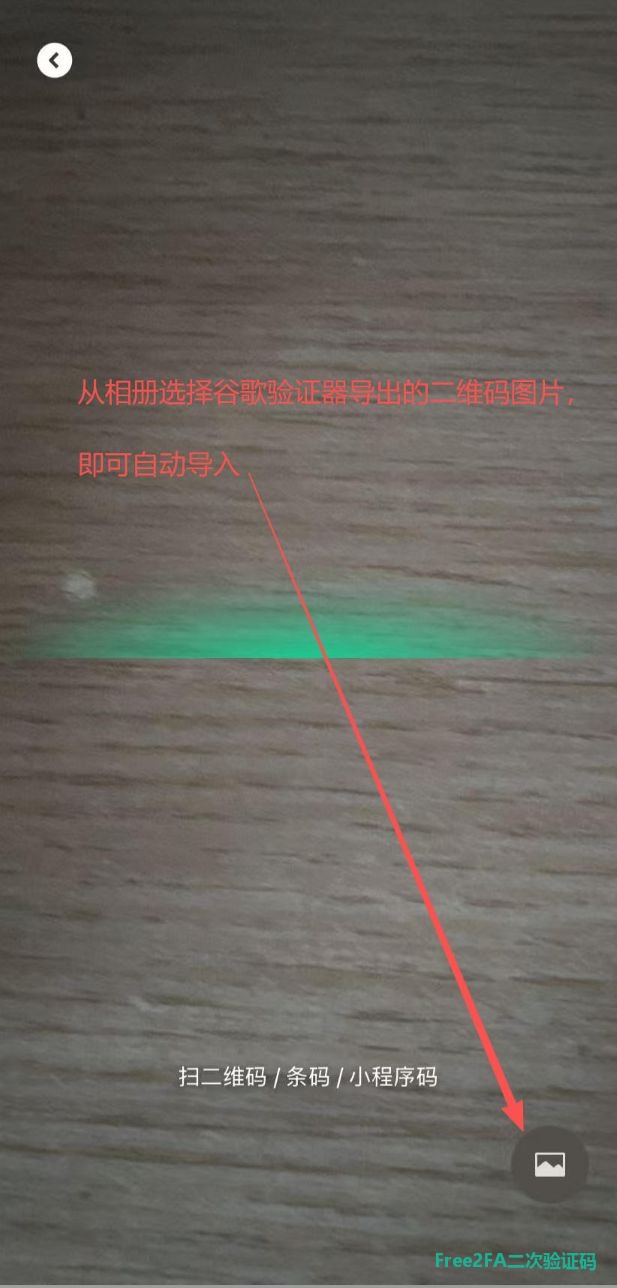
此时选中刚才截图保存的二维码图片,即可自动识别、自动完成导入。
导入完成之后,回到首页就能看到这些验证码了,和原来在谷歌验证器里看到的一致,每 30 秒刷新一次。
添加到微信“我的小程序”
导入完成后,别忘了把小程序添加到微信的“我的小程序里”。
避免长时间不打开,忘了添加到哪个小程序里了。具体操作可以看怎么把小程序添加到“我的小程序”。
也可以关注“free2fa二次验证码”公众号,以后可以直接从公众号菜单里进入验证器小程序。
顺手再提一句:谷歌验证器生成的这张二维码里,装的是所有被选中账号的密钥。截图之后建议尽快导完、然后把截图删掉,别一直留在相册里。另外,导完之后可以在free2fa二次验证码的“我的”页面用“密钥导出”把密钥导出一份留底,以后换手机微信也能手动加回来。
free2fa二次验证码免费无广告、自动云端加密备份、免去备份二维码的烦恼,还不用担心密钥丢失。
遇到使用问题,或者有建议反馈,可以加客服微信,微信号:free2fa