换手机了怎么办?换机后找不到谷歌身份验证码了,怎么办?想更换微信怎么办?如何更换手机呢?
最后更新:2026/9/23
free2fa二次验证码小程序,完全兼容谷歌身份验证器,自带数据云端加密备份功能,支持多设备自动同步、误删找回。
建议要使用谷歌身份验证器的朋友,都切换到free2fa二次验证码小程序。密钥数据跟着微信走,只要登陆了微信,打开free2fa二次验证码小程序,所有添加过的数据,都动同步到所在设备上。
01
—
想更换手机怎么办?
如前文所说,在旧手机上的free2fa二次验证码小程序里添加了数据,只要在新手机上登陆同一个微信,打开free2fa二次验证码小程序,数据就会自动同步下来。
如果没有自动同步,可以点一下首页右边的绿色按钮“云端恢复”,可以手动从云端恢复已添加过的数据。如下图示:
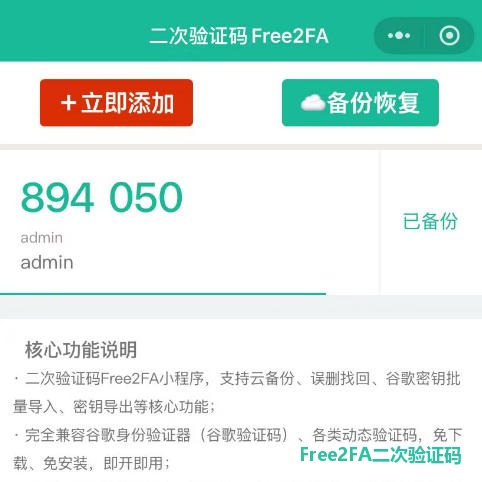
小程序不仅可以在手机上打开,目前微信小程序已支持苹果手机、安卓手机、苹果电脑/iPad、安卓电脑/Pad、Windows电脑等类型的设备。
只要在一个手机上添加过,其他设备,不管是电脑、手机、iPad,也登陆同一个微信,即可自动将数据同步下来。
02
—
想更换微信怎么操作?
个人密钥数据更换微信,是一个比较敏感的操作,因此我们并没有将这个功能做的特别便捷,防止重要的密钥数据被人盗走。
但是确实也有部分用户存在更换微信的需求,比如遇到特殊情况,微信号被封了,或者个人有多个微信,或者同事间共用一个账号(并不推荐这样做,最好是每个人一个账号,这才符合身份验证的初衷)。
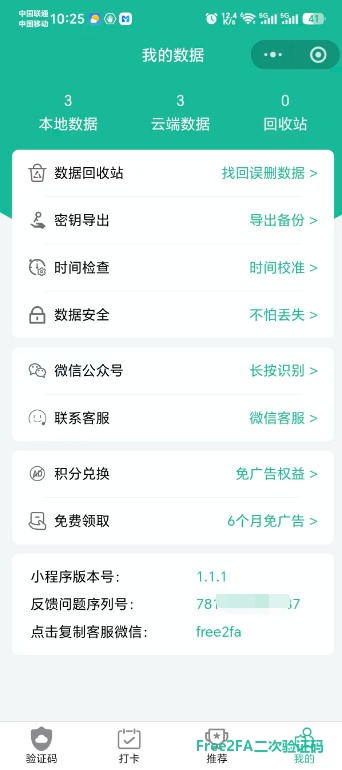
此时,你需要的是打开free2fa二次验证码小程序,在页面找到“发现”页,进入后,可以看到“密钥导出 - 导出备份”功能。如下图示:
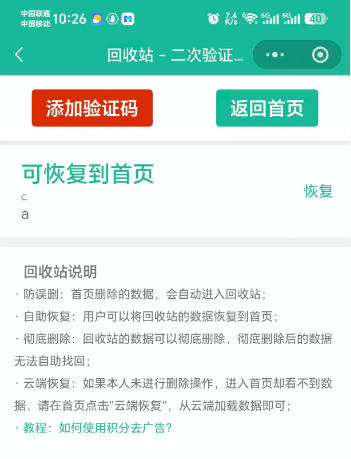
在密钥导出功能里,可以找到需要导出备份的密钥,点一下右边的绿色“导出”按钮,即可将密钥复制到剪贴板,此时,找到新微信的聊天对话框,粘贴后发过去即可。如下图示:
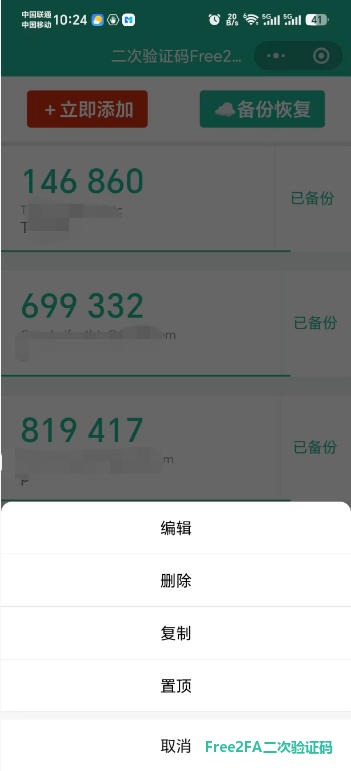
新微信收到密钥,复制密钥,打开free2fa二次验证码小程序,点击“立即添加” - 选择“手动添加”,进入添加表单,将刚才复制的密钥粘贴到密钥栏,提交保存,就完成了。如下图示:
此时,可以检查一下,新微信和旧微信里,同一条密钥数据,对应的6位数字的动态验证码是不是一样的。如果是一样的,就说明添加正确。如果不一样,需要检查一下,是不是哪里操作错了,对照着重新操作即可。
过程不复杂,需要细心才不会出错。
遇到使用问题,或者有建议反馈,可以加客服微信,微信号:free2fa