换手机后 2FA 验证码怎么找回?多设备同步的三种方案
最后更新:2026/9/16
二次验证的“致命”痛点
二次验证(2FA)大幅提升了账号安全性,但也带来了一个新问题:验证器本身的数据管理。
TOTP 验证器依赖一串“密钥”来生成动态验证码。如果这个密钥只存在一部手机的某个 App 里,一旦手机丢失、恢复出厂设置或 App 被误删,所有验证码都会消失。届时,你需要用每个平台提供的“恢复码”逐一找回账号,而那些恢复码往往在第一次设置时就被随手截图,后来再也找不到了。
GitHub 官方文档明确警告:如果在配置 2FA 后删除了验证器应用,用户必须提供恢复码才能访问账户,然而很多用户在初次设置时并没有妥善保存恢复码。
同一个 TOTP 标准,同一个解决方案
GitHub 和 Codex(OpenAI 平台)虽然属于不同公司,但它们在二次验证上选择了相同的技术标准——TOTP(RFC 6238)。两者都支持通过验证器应用(Authenticator App)扫码绑定,都生成每 30 秒一次的 6 位动态验证码。
这意味着同一个 TOTP 验证工具可以同时支持 GitHub、Codex 以及所有遵循该标准的平台(Google、微软、AWS等),统一管理非常方便。
传统验证器的“换机恐惧症”
很多用户选择 Google Authenticator 等传统验证器,但在实际使用中会遇到不少痛点:
-
换手机怕丢:旧手机清空后,所有验证码消失,需要挨个平台重置 2FA;
-
恢复流程繁琐:没有备份的情况下,只能向各平台客服提交资料申诉,耗时漫长;
-
多设备不便:工作机和个人机之间的验证码无法同步。
「二次验证码Free2FA」:原生 TOTP + 云端备份
微信小程序「二次验证码Free2FA」原生支持 TOTP(RFC 6238)国际标准算法,与 GitHub、Codex、Google Authenticator 完全兼容。每 30 秒刷新一次的 6 位验证码,所有主流平台都认。
关键区别在于数据安全:
-
绑定 GitHub 和 Codex 时使用的密钥,会自动进行高强度加密,并备份至云端服务器;
-
仅你本人微信可以解密查看,开发者也无法获取;
-
换手机时,登录同一微信,打开小程序,所有验证码数据自动从云端恢复,无需任何手动操作。
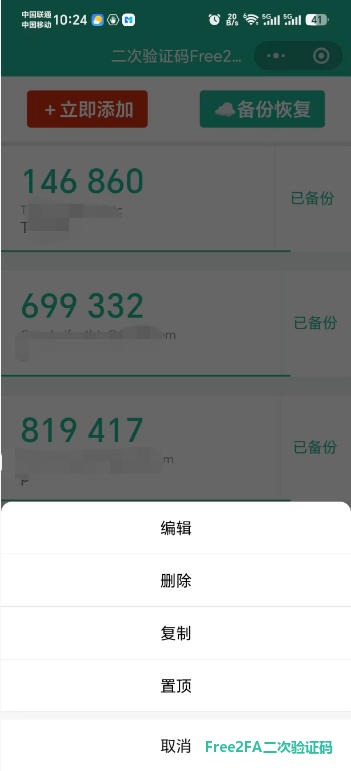
双平台绑定操作步骤
第一步:在 GitHub 上绑定
登录 GitHub → Settings → Password and authentication → 开启 2FA,选择 Authenticator App → 用「二次验证码Free2FA」扫码绑定。
第二步:在 Codex 上绑定
登录 Codex 控制台 → Settings → Security → 开启 2FA,选择 Authenticator App → 用同一小程序扫码绑定。
第三步:享受自动云端备份
绑定完成后,小程序会自动将两个平台的密钥加密备份至云端。
第四步:换手机怎么办?
新手机登录同一微信 → 打开「二次验证码Free2FA」小程序 → 数据自动恢复,所有验证码即可使用。
第五步:日常使用
登录 GitHub / Codex 时,打开小程序获取 6 位动态验证码即可。
更多详细教程可参考:
选验证器先看有没有云端备份
从 GitHub 的强制要求到开发工具的趋势,二次验证已经成为开发者绕不开的“安全阀门”。不想被验证器丢失等问题困住,选一个支持云端备份的 TOTP 验证工具,一次性解决所有平台的问题。
现在打开 「二次验证码Free2FA」微信小程序 ,把 GitHub、Codex 和其他所有使用 TOTP 的平台都绑定进来,统一管理,云端备份,换手机也不用重新折腾。
遇到使用问题,或者有建议反馈,可以加客服微信,微信号:free2fa