aTrust VPN 换了新手机怎么迁移?把密钥导到新手机的教程
最后更新:2026/9/21
平台:aTrust现在很多公司都启用了深信服的 aTrust VPN 来增强内网登陆安全性。登陆 aTrust VPN 系统时,会要求使用 TOTP 身份验证器进行二次认证。
这里推荐大家都使用 free2fa二次验证码 小程序作为验证工具。free2fa二次验证码 小程序数据自动云备份、自带误删找回、密钥导出功能,非常实用。
有时候员工为了使用方便,会不小心将多个 aTrust VPN 账号绑定在同一个手机里的 free2fa二次验证码 上。当把 VPN 账号给同事绑定的时候,发现没有绑定时候的二维码可以扫描了,遇到这种情况该怎么办呢?
一、先确认用的是官方小程序
第一步,首先要确保你是用 free2fa二次验证码 小程序绑定的 aTrust VPN 账号密钥。下面是 free2fa二次验证码 首页截图:
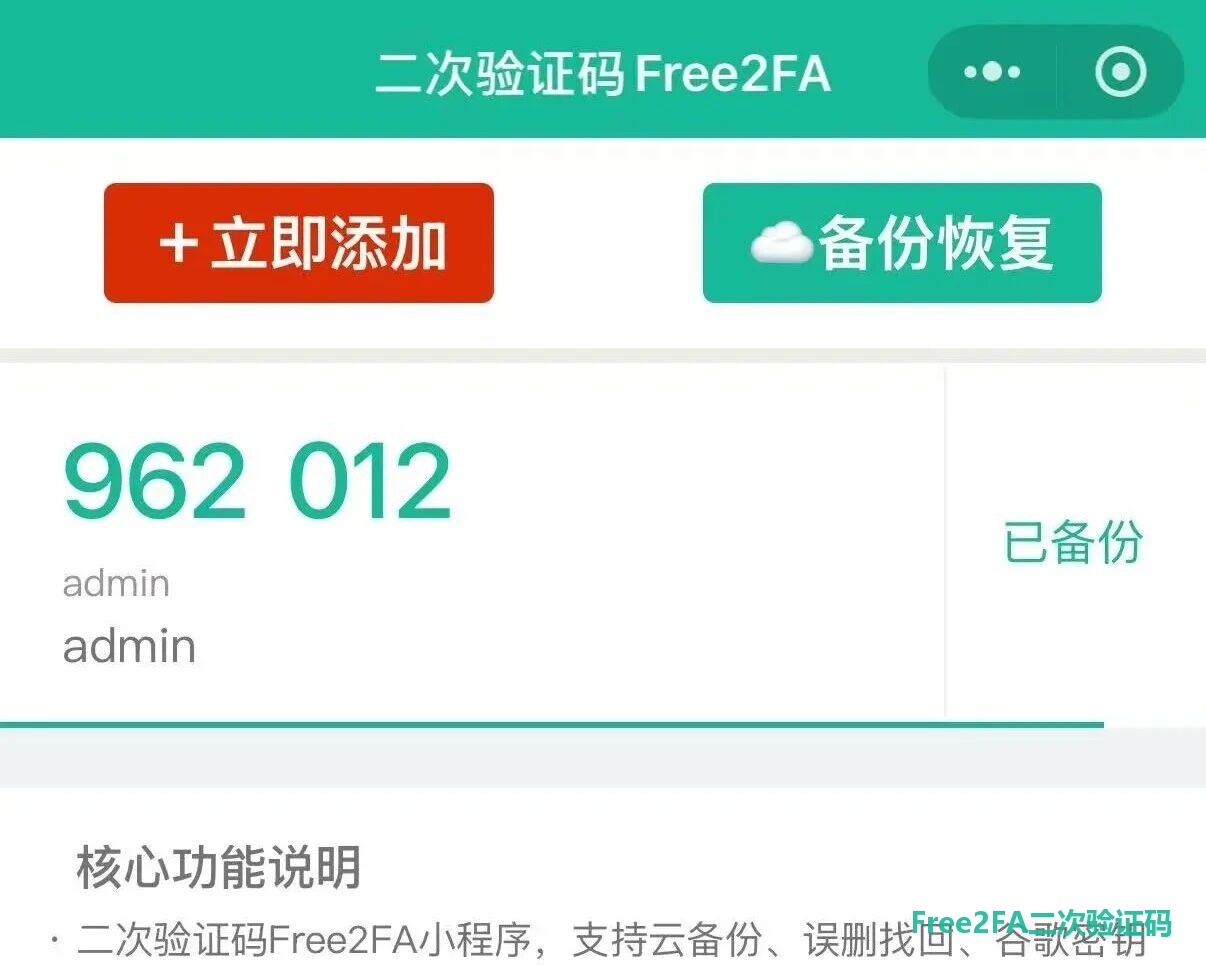
因为微信里搜“free2fa二次验证码”,每个人看到的顺序可能不一样,第一个不一定是我们官方的 free2fa二次验证码小程序,所以大家要注意避坑,认准我们的绿色 logo,如下图示:
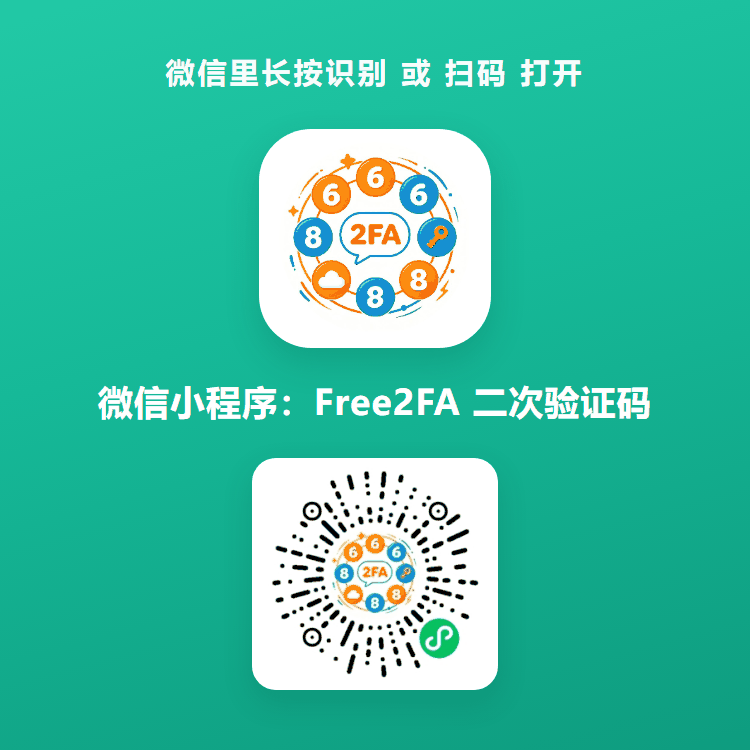
很多人的搜索结果里,排名靠前的,有好几个都是没有云备份功能、也没有密钥导出备份功能的,使用一段时间,如果遇到手机清理缓存,添加的数据就没有了。
二、从旧手机导出 VPN 账号的密钥
确认了用的是我们官方的 free2fa二次验证码小程序,并且遇到的问题是在一个手机的 free2fa二次验证码小程序 里绑定了多个 aTrust VPN 账号,下面的操作流程如下:
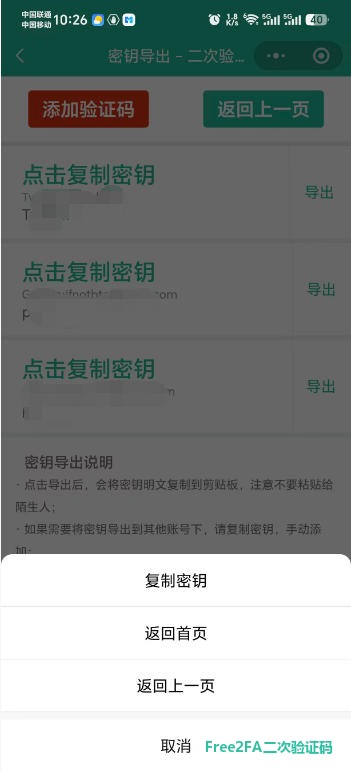
- 在旧手机的微信里打开 free2fa二次验证码 小程序,点击“我的” -> “密钥导出”,进入密钥导出页面。如下图示:
-
在密钥导出页面,找到想要转移到新手机上的 VPN 账号,点击右侧的“导出” ,即可将密钥复制到手机剪贴板。
-
将密钥粘贴到微信聊天对话框里,发到新手机上的微信上。
三、在新手机上添加密钥并核对验证码
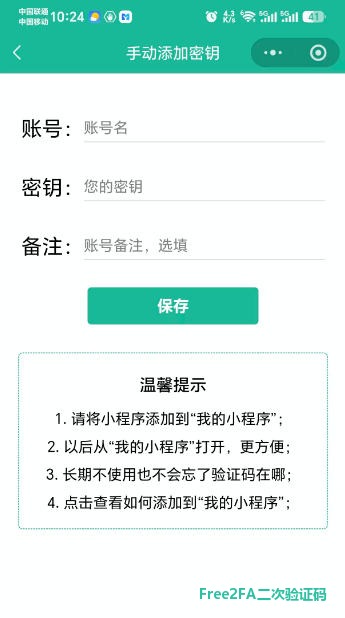
- 在新手机的微信里打开 free2fa二次验证码 小程序,点击“立即添加”,选择“手动添加”,进入到手动添加页面,将密钥粘贴到密钥栏,账号就填写 VPN 账号对应的手机号,点击“保存”,就完成了。如下图示:
- 在新手机上完成手动添加后,free2fa二次验证码 首页就可以看到一个 6 位的验证码。此时对比一下新旧手机里同一个 VPN 账号,在同一时间,对应的 6 位数字是否一样。
如果是一样的,表示已经添加成功了。
如果不一样,先检查两个手机上的时间,是不是跟网络时间一样的,所以 TOTP 验证工具生成的验证码都依赖最新时间,必须要保证时间是准确的,才能正常使用。
如果时间是准确的,验证码还是不一致,请按照上面的旧手机导出密钥->新手机里手动添加的流程,认真核对,重新操作一遍。
可能还有员工遇到的是自己换了新手机,微信号没变,是在新手机里登陆了同一个微信,这种情况想要迁移数据怎么办呢?
其实这是最简单的情况了,因为 free2fa二次验证码 的数据是跟着微信同步的,只要在新手机里登陆同一个微信,在微信里打开 free2fa二次验证码,数据就会自动同步过来。如果因为网络问题没有同步成功,点击一下首页的“备份恢复”按钮,稍微等待一下,就可以完成同步。
如果还有其他问题,请在 free2fa二次验证码 公众号菜单里联系人工客服,也可以加客服微信,微信号:free2fa,客服将协助您解决相关的问题。
以下是 free2fa二次验证码 小程序的二维码,还没有用过的朋友们,可以扫码或微信里长按图片,识别打开:

使用后,如果觉得好用,别忘了把 free2fa二次验证码小程序添加到微信“我的小程序”里,这样就算长时间不用,也不会忘了用的是哪个小程序, 避免用错小程序,找不到验证码。相关教程:我的二次验证码小程序找不到了怎么办,教程:添加到微信“我的小程序”里!
习惯使用公众号的朋友,也可以关注一下 free2fa二次验证码同名公众号,点击公众号菜单,可以直接进入 free2fa二次验证码小程序,很方便。公众号里有人工客服入口,还会不定期更新一些二次验证相关的常见问题,欢迎大家关注。