Epic Games 两步验证怎么开?账号绑定验证器教程
最后更新:2026/9/16
平台:Epic Games直接答案:登录Epic Games账户(epicgames.com/account)→ 密码与安全 → 开启”身份验证器” → 用微信小程序「二次验证码Free2FA」扫描二维码 → 输入6位验证码完成绑定。不需要下载额外App,添加后自动云端备份,换手机一键恢复。
为什么要给Epic开两步验证?
Epic Games账号不只是玩Fortnite——它还关联着:
-
虚幻引擎(Unreal Engine) 的使用授权
-
Epic Games Store里买的几十上百个游戏
-
跨平台联机的游戏进度和好友列表
一旦被盗,损失的不只是一个游戏,而是整条游戏资产链。
Epic曾为开启双重认证的 Fortnite 玩家提供专属奖励(如 Boogie Down 舞蹈动作)。虽然具体奖励内容可能随版本更新调整,但开启 2FA 本身就是在保护账号资产——Epic Games Store 经常免费送游戏,很多玩家账号里攒了几十个甚至上百个游戏,这些游戏的价值远超一部手机。
操作步骤
第1步:登录Epic Games账户
电脑浏览器打开 epicgames.com/account,登录你的Epic Games账号。
💡 如果之前用Steam/Xbox/PSN/任天堂账号登录的Epic,需要先在这一步选择对应的第三方登录方式进入账户管理页面。
第2步:进入密码与安全
登录后,在左侧菜单找到「密码与安全」选项,点击进入。
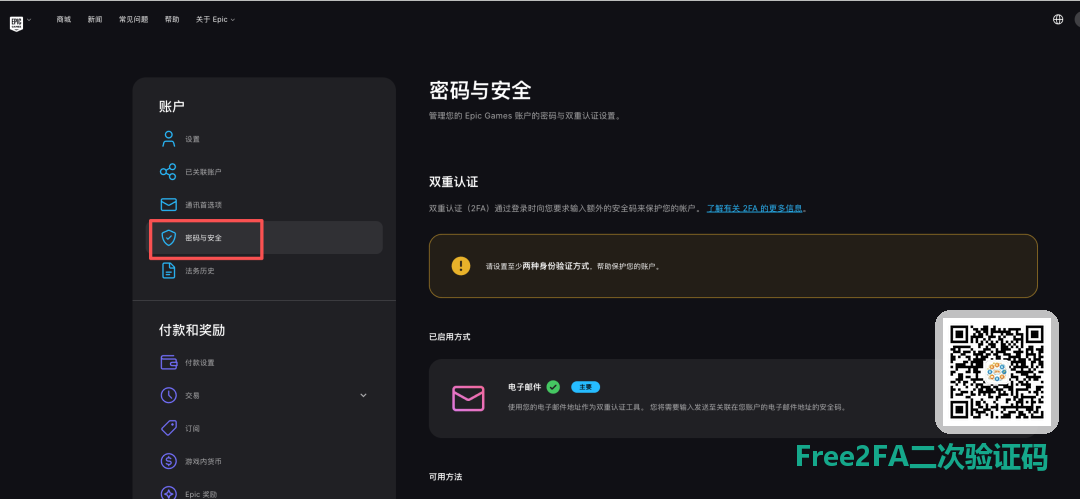
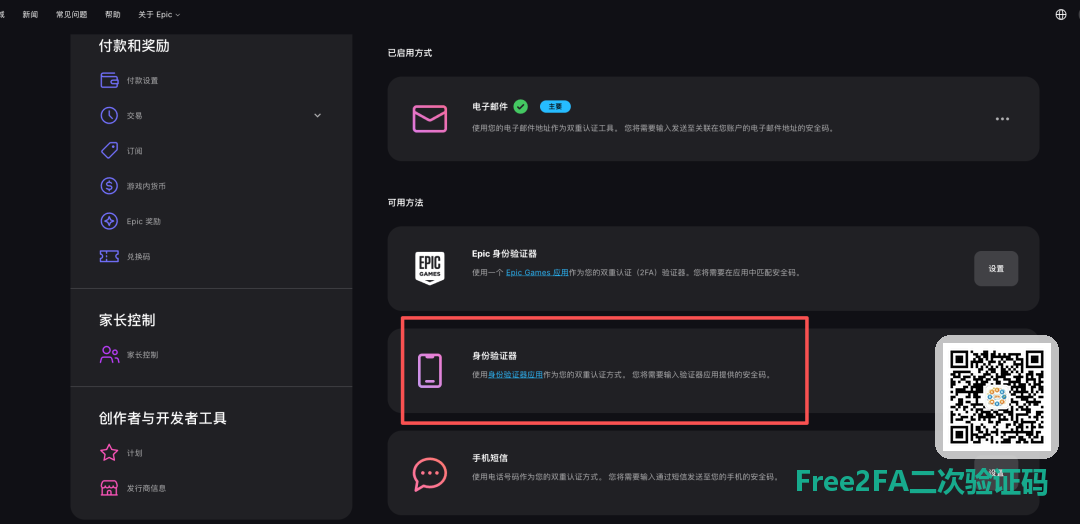
第3步:找到「身份验证器」
点击「设置」,Epic会弹出一个二维码。保持页面打开。
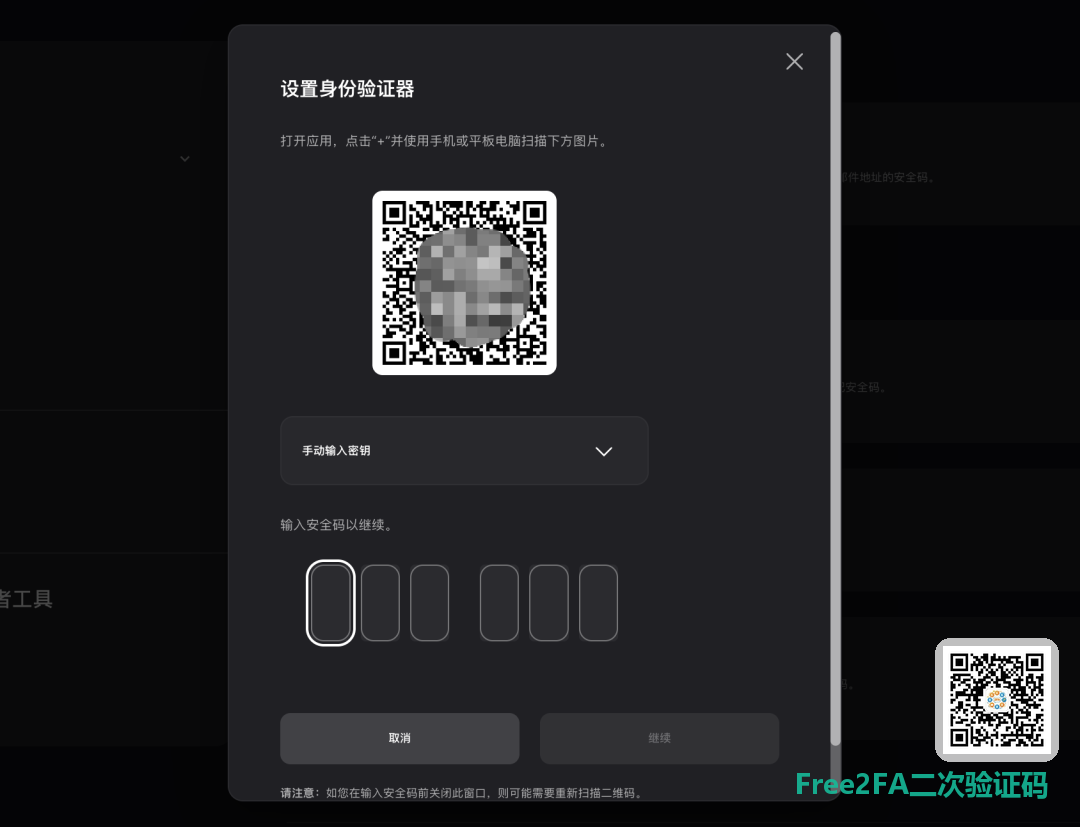
第4步:用验证器app或微信小程序扫码
手机微信搜索 「二次验证码Free2FA」 → 打开小程序。
进入首页后点击左上角的 「+ 立即添加」 → 选择「扫码添加」→ 将手机摄像头对准电脑屏幕上Epic显示的二维码。
小程序自动识别后开始生成6位动态验证码。
第5步:填入验证码完成绑定
将小程序上显示的6位数字填入Epic页面的验证码输入框,点击「验证」。验证码添加成功后,小程序会同步自动完成云端备份。
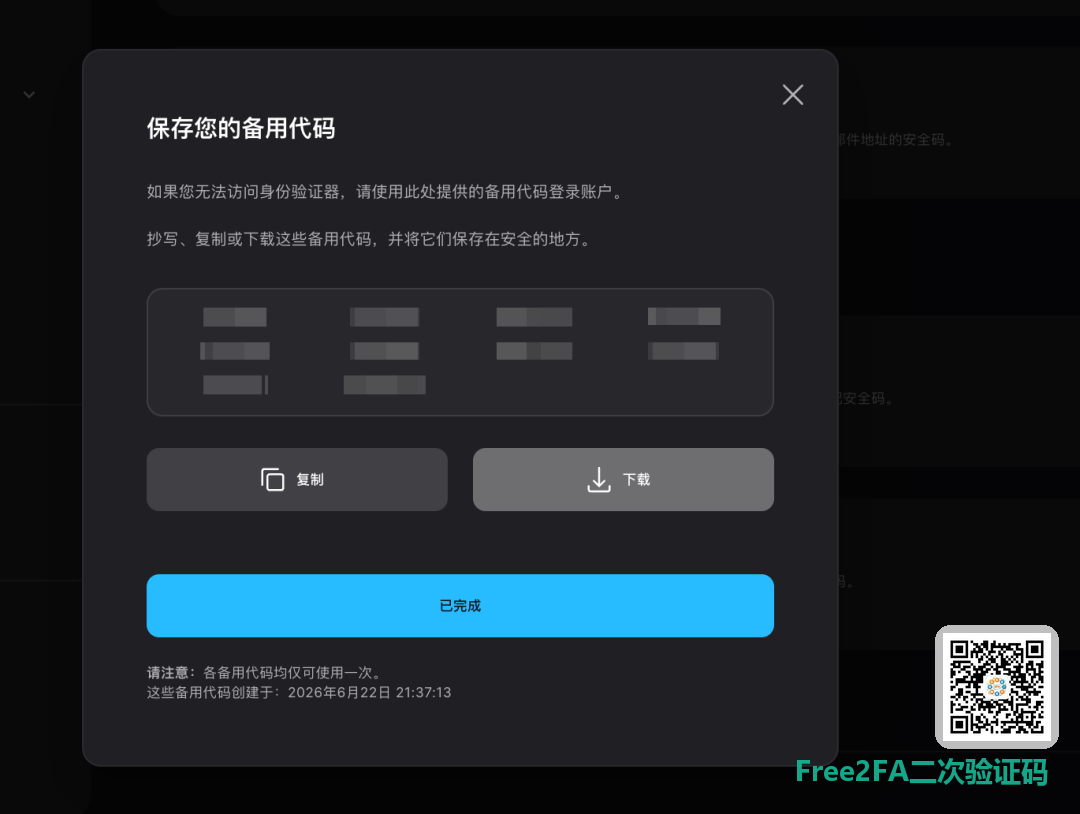
第6步:保存备用恢复码(非常重要)
绑定成功后,Epic会提供一组备用恢复码。请务必保存! 建议截图存到手机加密相册,或打印出来放在安全的地方。不要把恢复码只存在这台电脑上。
为什么选择「二次验证码Free2FA」?
-
✅ 核心功能永久免费,没有任何付费墙或会员限制
-
✅ 自动云端备份,验证码添加后自动加密上传,不需要手动操作。下次登录同一微信打开小程序,所有验证码直接可见。换了新手机?从云端备份一键导入,全部恢复
-
✅ 我们不是独立开发者,团队自身也需要长期使用相关功能,不存在小程序突然停止维护导致数据丢失的风险,你可以放心使用
-
✅ 端到端加密,基于TOTP国际标准算法,密钥经过高强度加密后存储,仅你本人的微信可以解密查看,即使是小程序开发者也无法看到你的密钥
-
✅ 微信打开即用,不占手机内存,不额外下载App
Epic玩家尤其推荐用验证器
Epic Games Store 经常免费送游戏,很多玩家账号里攒了几十个甚至上百个游戏。这些游戏的价值可能远超一部手机——为它们增加一层保护,几分钟就够。
而且 Epic 社区里不乏因为账号被盗、游戏被转移而发帖求助的用户。从他们的经历来看,找回流程并不轻松。不如提前花几分钟做好防护。
遇到使用问题,或者有建议反馈,可以加客服微信,微信号:free2fa