GitHub两步验证怎么开?TOTP验证器绑定教程
最后更新:2026/9/16
平台:GitHub为什么 GitHub 强制开启 2FA?
GitHub 从 2023 年开始分批次要求所有活跃开发者启用双因素认证(2FA),到 2024 年初这一要求已全面落地。每个在 GitHub 上有代码提交、仓库管理等活跃行为的账号,都必须开启 2FA,否则账号功能可能受限。
部分组织的“Require two‑factor authentication for everyone in your organization”选项也已打开,新加入的成员必须完成 2FA 绑定后才能访问组织资源。
GitHub 2FA 的核心技术:TOTP
GitHub 使用的 2FA 技术标准是 TOTP(Time‑based One‑Time Password),即“基于时间的一次性密码”。它遵循国际标准 RFC 6238,是目前绝大多数两步验证系统的底层方案。
TOTP 原理:在绑定阶段,你的手机和 GitHub 服务器之间协商一个共享密钥;之后,手机基于该密钥和当前时间戳,每 30 秒计算出一个 6 位验证码。服务器用同样的算法同时计算,两者一致则验证通过。整个过程无需联网,不依赖运营商短信。
GitHub 推荐的验证方式
GitHub 官方明确推荐使用 TOTP 应用来配置 2FA,并将安全密钥作为备份方式。短信验证码已被 GitHub 视为不够安全的选项。支持 TOTP 的应用包括 Google Authenticator、Microsoft Authenticator 等,但这些传统工具普遍存在“换手机丢失数据”的痛点。
微信小程序:国内用户的更优选择
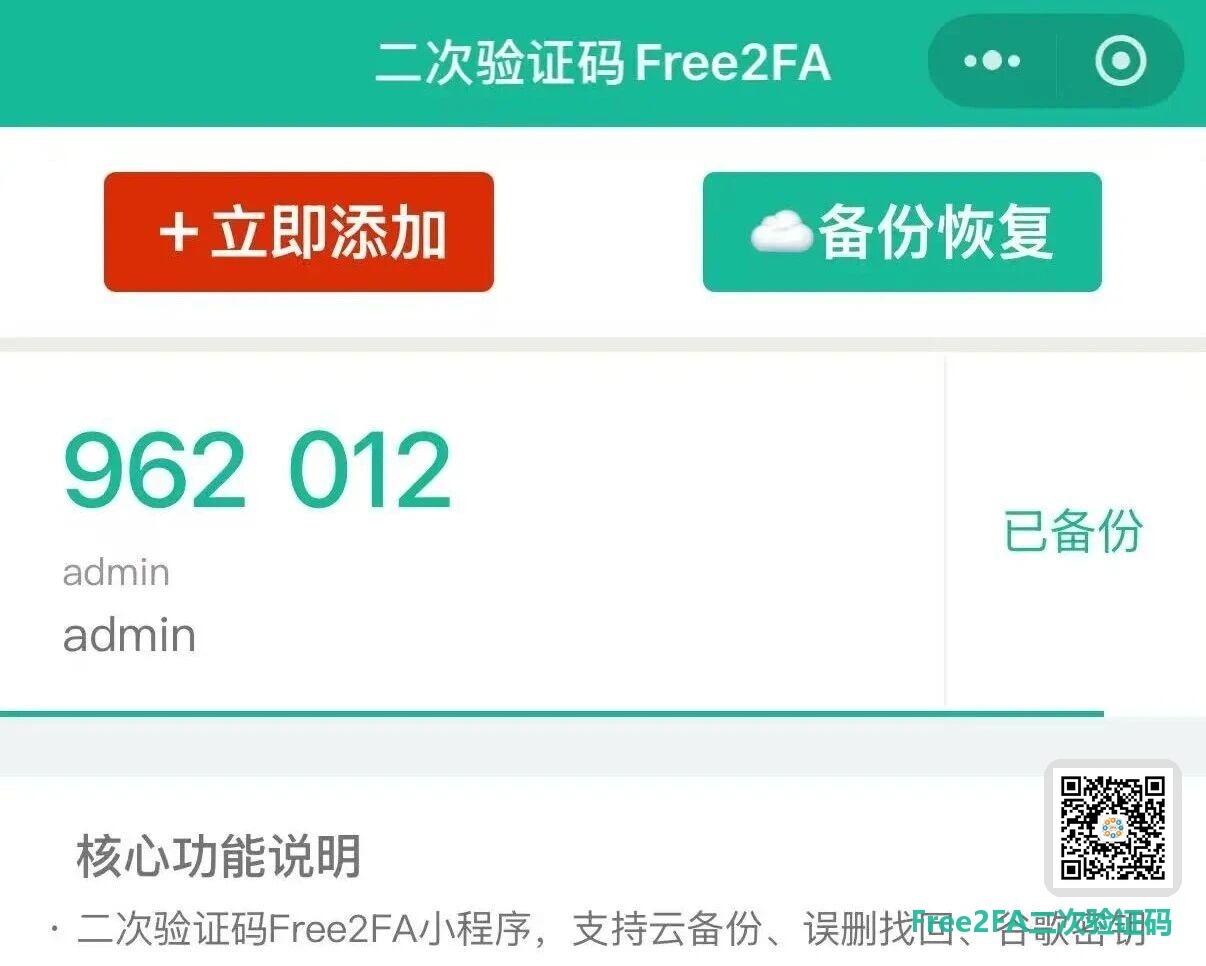
对于国内 GitHub 用户,微信小程序「二次验证码Free2FA」是一个理想的替代方案。它采用标准的 TOTP 算法,生成的 6 位验证码与 GitHub 完全兼容。
它的几点实用功能:
-
微信内直接使用,无需额外下载 App,不占手机内存;
-
自动云端加密备份:绑定的密钥会加密后备份至云端,仅你本人的微信可解密;
-
换手机自动恢复:登录同一微信,打开小程序,数据自动从云端恢复,无需手动导入导出。
绑定 GitHub 2FA 完整步骤
第一步:进入 GitHub 2FA 设置
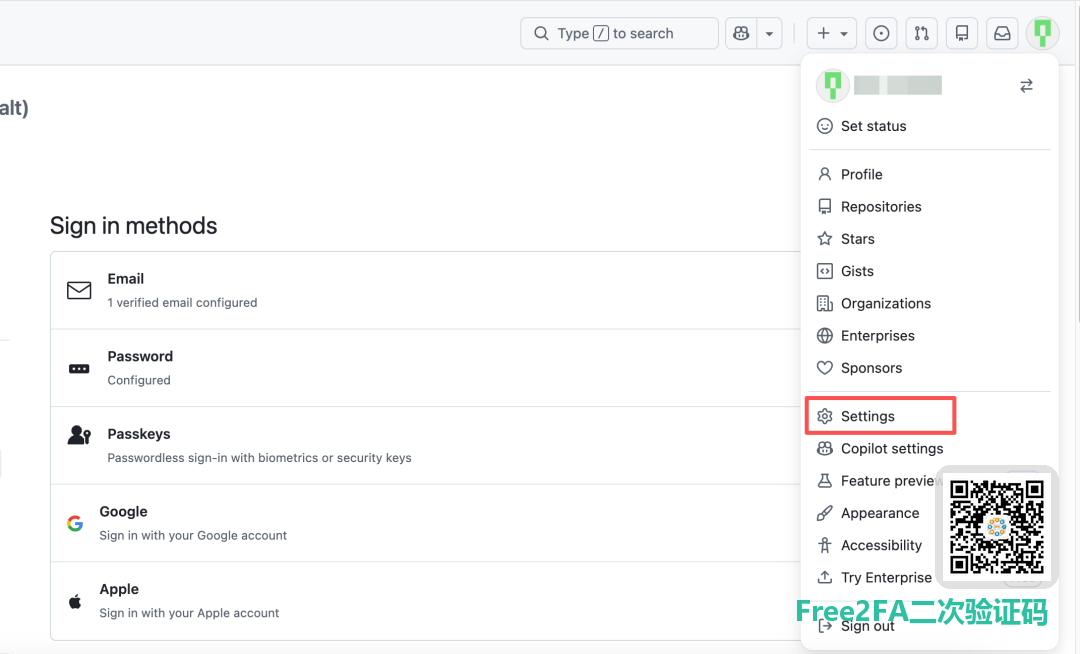
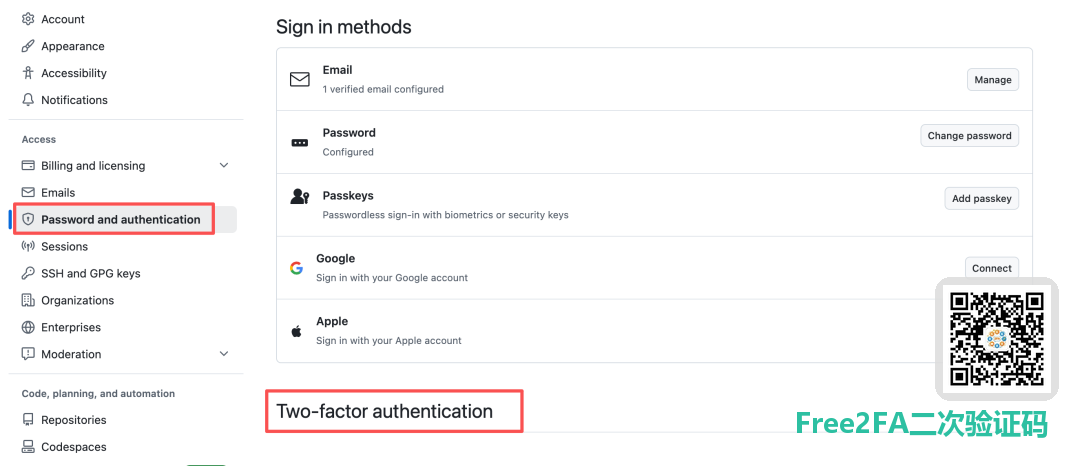
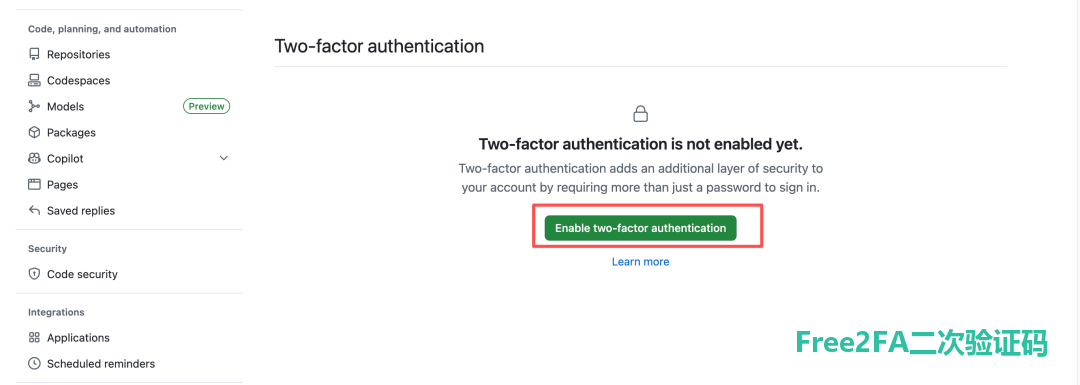
登录 GitHub 网页版 → 右上角头像 → Settings → 左侧菜单 Password and authentication → 找到 Two‑factor authentication → 点击 Enable two-factor authentication。
第二步:选择验证方式
选择 Set up using an authenticator app(使用验证器应用设置)。页面会生成一个二维码和一组备用密钥。
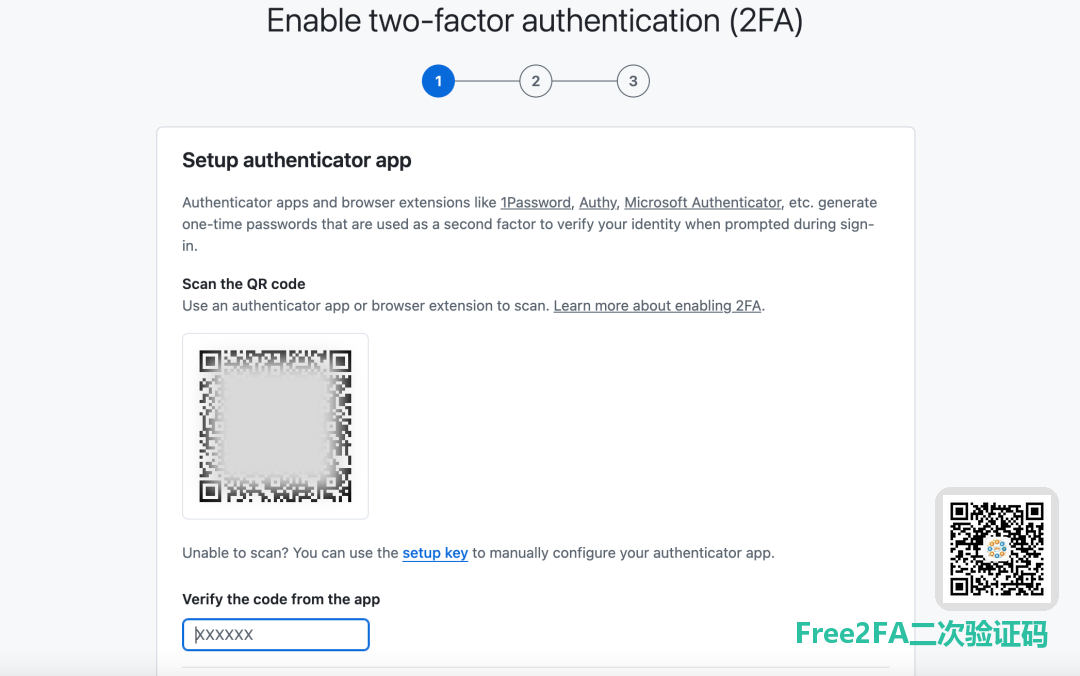
第三步:打开小程序扫码
微信搜索 「二次验证码Free2FA」 → 进入小程序首页 → 点击红色 「+」 添加账户 → 选择 「扫码添加」 → 将手机摄像头对准电脑屏幕上的二维码。小程序会自动识别并开始生成 6 位动态验证码。
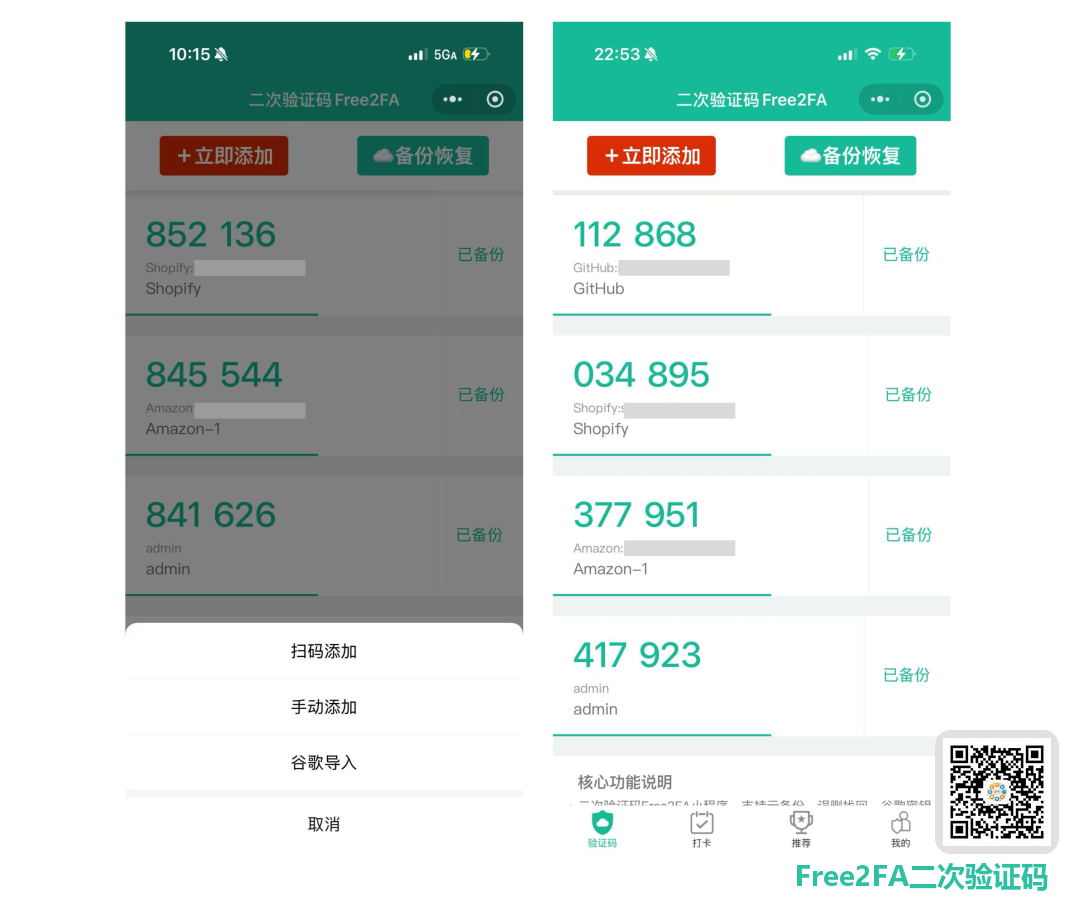
第四步:填写验证码完成绑定
将小程序当前显示的 6 位数字填入 GitHub 页面 → 点击 Verify 或 确认。
第五步:保存恢复码
GitHub 会生成一组恢复码(Recovery Codes)。这是你丢失验证设备后找回账号的唯一凭证,务必截图保存到密码管理器或加密云盘。
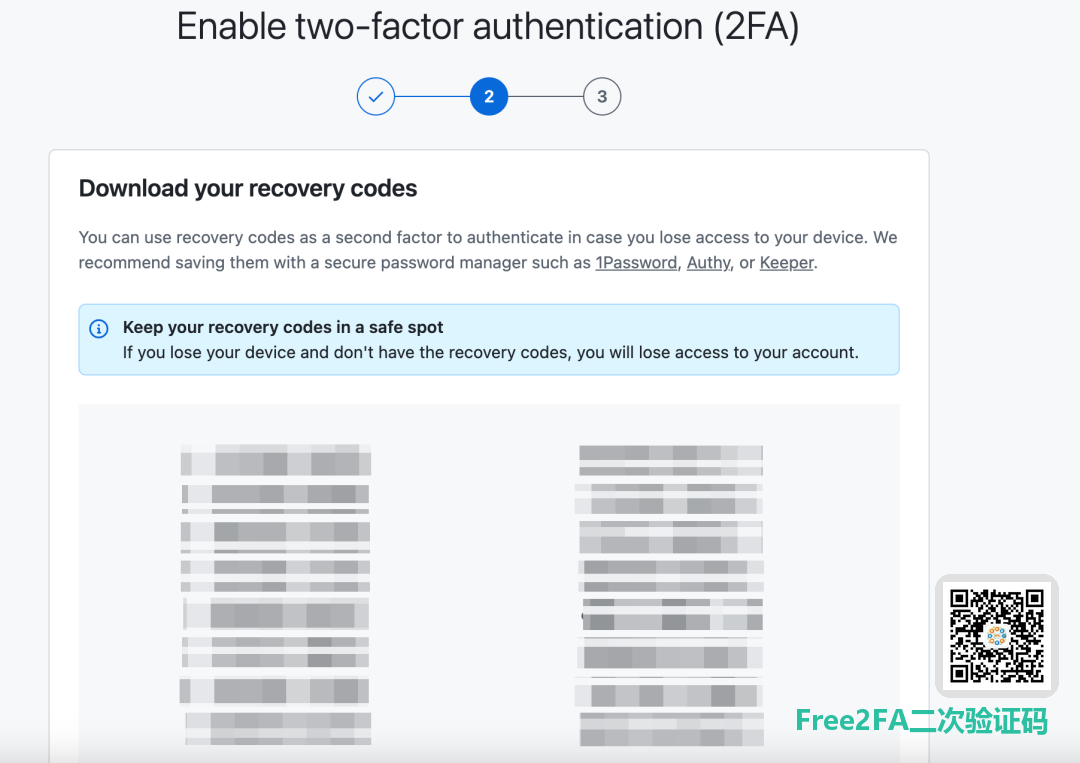
第六步:自动云端备份
绑定完成后,所有验证码密钥会自动加密备份到云端。后续换手机时,登录微信打开小程序即可自动恢复。
GitHub 2FA 的常见使用场景
绑定后,以下操作需要输入验证码:
-
登录 GitHub 网页版
-
在 VS Code 等 IDE 中授权 GitHub 账号
-
终端执行 git push、git pull 等命令
-
调用 GitHub API
常见问题
Q:换手机了怎么办?
A:新手机登录同一微信 → 打开「二次验证码Free2FA」小程序 → 数据自动从云端恢复,无需重新绑定。
Q:小程序安全吗?
A:基于 TOTP 国际标准,密钥端到端加密,仅本人微信可解密。开发者也无法查看你的密钥。
现在就行动
把 GitHub 2FA 绑定并开启云备份,从此换手机不再怕丢失验证码。
遇到使用问题,或者有建议反馈,可以加客服微信,微信号:free2fa